> For the complete documentation index, see [llms.txt](https://docs.workflowgen.com/llms.txt). Markdown versions of documentation pages are available by appending `.md` to page URLs; this page is available as [Markdown](https://docs.workflowgen.com/admin-fr/8.1/apercu-du-module-administration.md).
# Module d'administration WorkflowGen
## Aperçu
Le module d’administration WorkflowGen est une application Web dont les fonctions principales sont :
* La gestion des annuaires, des groupes et des utilisateurs
* La définition des processus et des informations globales
* La définition des règles de sécurité en rapport avec les processus et les utilisateurs.
L’accès au module d’administration ainsi que son utilisation doivent être gérés avec prudence car les fonctions disponibles sont très sensibles.
## Accès au module d’administration
L’accès au module d’administration se fait à travers l’URL `http://votresite/wfgen/admin/default.aspx`.
{% hint style="info" %}
* `default.aspx` est facultatif s’il est configuré comme document par défaut sur le site Web.
* `votresite` peut être un DNS ou une adresse IP; la recommandation est d’utiliser un DNS, car ceci peut faciliter la transition à un nouveau serveur ou si vous migrez le site à une configuration « web farm ».
{% endhint %}
## Authentification
Selon la méthode d'authentification choisie par les administrateurs de WorkflowGen, vous devrez indiquer un nom d’utilisateur et un mot de passe quand vous ouvrez une session WorkflowGen. Ces données correspondent à celles que vous utilisez quand vous ouvrez une session Windows.
## Sélection de la langue
Vous pouvez choisir une langue dans la page d’accueil de l’écran de l’application. Si la liste n’est pas affichée cela signifie que l’application a été configurée afin de n’utiliser qu’une seule langue. Le pays à côté de la langue permet au système d’utiliser les paramètres régionaux appropriés dans l’application et plus spécialement pour l’affichage des dates et des valeurs numériques.
Par exemple, **English (United Kingdom)** correspond à l’interface utilisateur en anglais avec des paramètres régionaux du Royaume-Uni (format `jj/mm/aaaa`) tandis que **English (United States)** correspond à l’interface utilisateur en anglais avec des paramètres régionaux des États-Unis (format `m/j/aaaa`).
Actuellement, vous pouvez choisir parmi la liste suivante des langues :
* English (Australia)
* English (Canada)
* English (United Kingdom)
* English (United States)
* Français (Canada)
* Français (France)
* Français (Suisse)
* Deutsch (Deutschland)
* Deutsch (Schweiz)
* Italiano (Italia)
* Português (Portugal)
* Español (España)
## Structure du module d’administration
### Bandeau
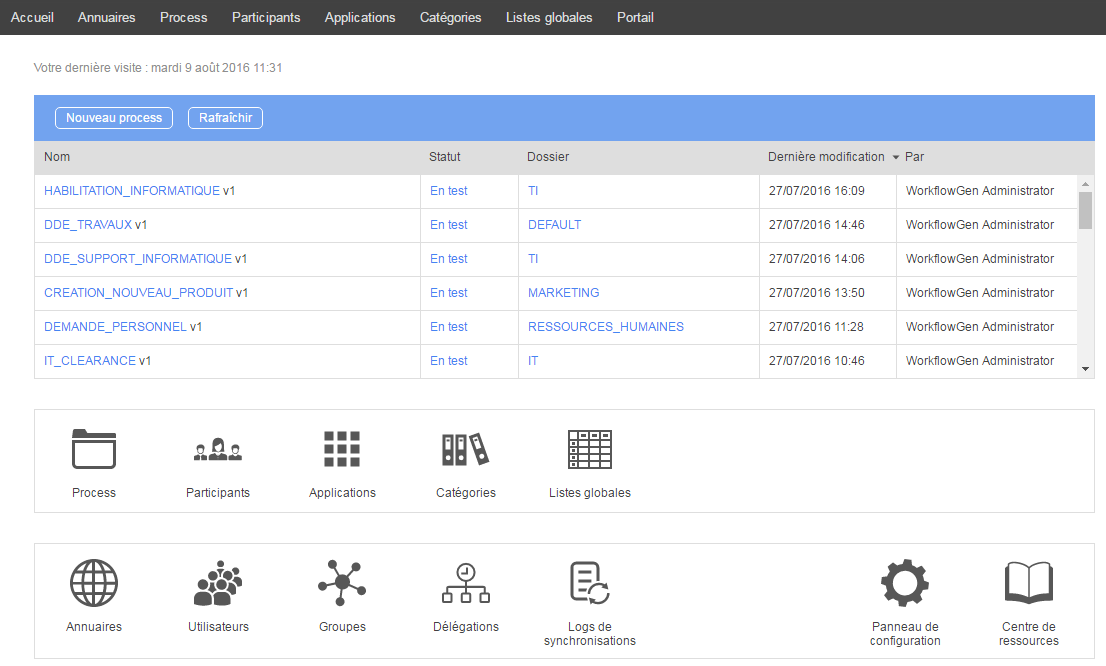
Cliquez sur **Annuaires** sur le bandeau pour accéder à l'écran **Annuaires**, puis cliquez sur **Annuaires** dans l'écran des annuaires pour ouvrir la liste des annuaires.
Cliquez sur **Process** sur le bandeau pour ouvrir la liste des dossiers de processus.
Cliquez sur **Participants** sur le bandeau pour ouvrir la liste des participants.
Cliquez sur **Applications** sur le bandeau pour ouvrir la liste des applications.
Cliquez sur **Catégories** sur le bandeau pour ouvrir la liste des catégories.

Cliquez sur **Listes globales** sur le bandeau pour ouvrir la liste des listes globales.
Cliquez sur **Portail** sur le bandeau pour accéder au portail de workflow.
### Workflow de processus
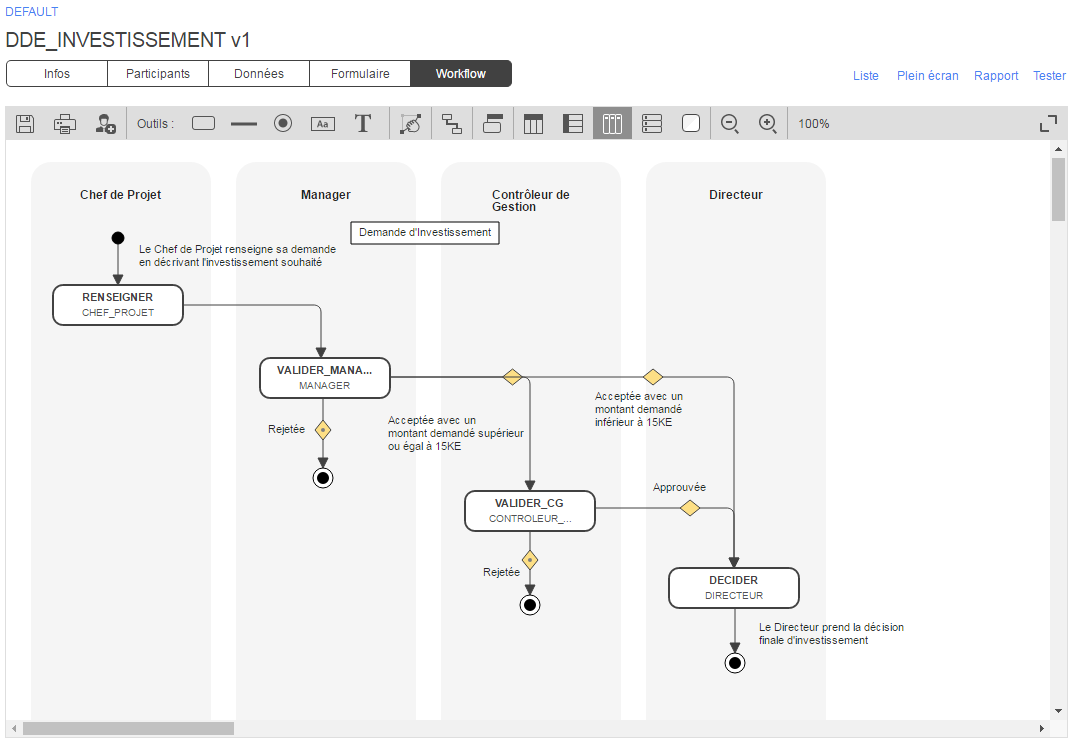
Dans le module d’administration, cliquez sur le nom d’un des processus listés pour accéder aux onglets suivants relatifs au processus sélectionné :
* **Infos**
* **Participants**
* **Données**
* **Formulaire**
* **Workflow** (vue **Graphique** ou **Liste**)
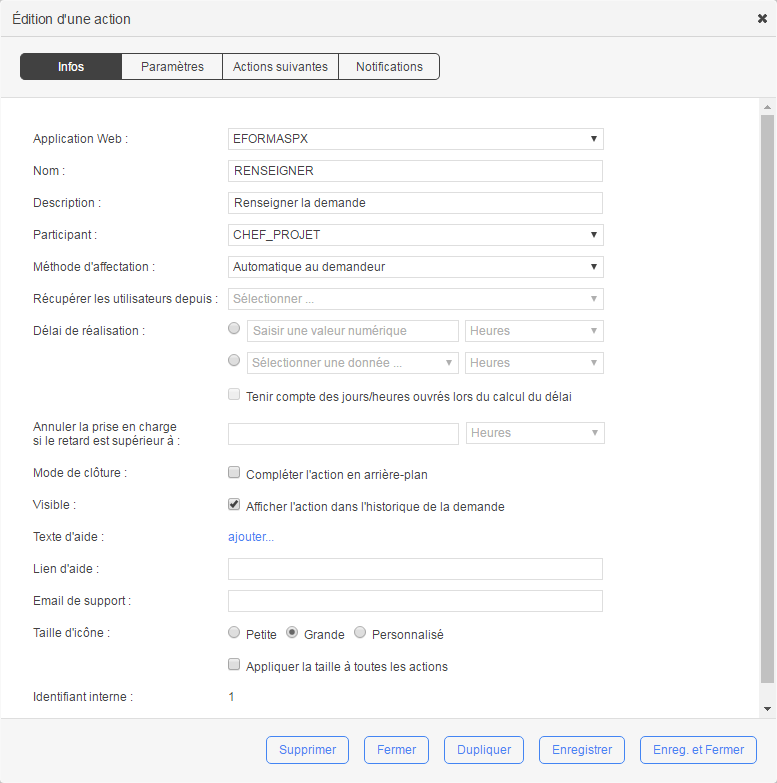
Double-cliquez une action dans la vue **Graphique**, ou cliquez une action dans la liste des actions pour ouvrir le formulaire d’édition d’une action, qui comprend les onglets suivants :
* **Infos**
* **Paramètres**
* **Actions suivantes**
* **Notifications**
L'écran de workflow de processus comprend également les liens suivants :
* Plein écran
* Rapport
* Tester
### Gestion des processus
Dans la section de gestion des processus du module d'administration, cliquez sur :
* **Process**, pour accéder à la liste des dossiers et par la suite, la liste des processus d’un dossier ainsi qu’à leur formulaire d’édition.
* **Participants**, pour accéder à la liste des participants et par la suite éditer un participant.
* **Applications**, pour accéder à la liste des applications et par la suite éditer une application.
* **Catégories**, pour accéder à la liste des catégories et par la suite éditer une catégorie.
* **Listes globales** pour accéder à la liste des listes globales (voir [Listes globales](/admin-fr/8.1/informations-generales/listes-globales.md)).
### Gestion des utilisateurs
Dans la section de gestion des utilisateurs du module d'administration, cliquez sur :
* **Annuaires**, pour accéder à la liste des annuaires, puis éditer un annuaire (voir [Annuaires](/admin-fr/8.1/gestion-des-utilisateurs/annuaires.md)).
* **Utilisateurs**, pour accéder à la liste des utilisateurs, puis éditer un utilisateur (voir [Utilisateurs](/admin-fr/8.1/gestion-des-utilisateurs/utilisateurs.md)).
* **Groupes**, pour accéder à la liste des groupes, puis éditer un groupe (voir [Groupes](/admin-fr/8.1/gestion-des-utilisateurs/groupes.md)).
* **Délégations**, pour accéder à la liste des délégations (voir [Délégations](/admin-fr/8.1/gestion-des-utilisateurs/delegations.md)).
* **Logs de synchronisations**, pour accéder à la liste des logs de synchronisation des annuaires synchronisés (voir [Synchronisation des annuaires](/admin-fr/8.1/synchronisation-des-annuaires.md)).
### Panneau de configuration
Le panneau de configuration comprend les onglets suivants :
* **Général**
* **Portail**
* **Administration**
* **Synchronisation annuaire**
* **Intégration**
* **Approbation à distance**
* **Diagnostique**
* **Informations produit**
Voir [Panneau de configuration](/admin-fr/8.1/panneau-de-configuration.md) pour de plus amples renseignements.
### Centre de ressources
Cliquez sur **Centre de ressources** pour accéder au Centre de ressources WorkflowGen.
## Nomenclature
La plupart du temps, les informations dans la base de données sont identifiées par un nom (en plus d’un numéro interne dédié).
Pour des raisons techniques et de lisibilité, ces noms ne doivent contenir que des caractères, des combinaisons alphanumériques, ou `-` et `_` (sans espaces, sans accents).
L’administrateur peut limiter l’étendue des caractères à la table ANSI ou autoriser l’utilisation de tous les caractères alphanumériques inclus dans la table étendue (Unicode).
Dans la section **Administration** du panneau de configuration, sélectionnez **Restriction d’encodage des données** dans la section **Affichage**. Dans la plupart des cas, le nom ne doit pas dépasser 30 caractères.
## Sécurité
L’accès au module d’administration est limité aux utilisateurs ayant un profil administrateur et aux utilisateurs appartenant aux participants définis comme gestionnaire de dossier. Cependant, durant l’installation du logiciel, le contrôle d’accès peut être désactivé temporairement.
Une fois que l’authentification est active les restrictions suivantes s’appliquent :
* Les administrateurs n’ont aucune restriction d’accès à l’exception du module de gestion des paramètres de configuration de l’application qui nécessite un droit d’accès spécifique (voir la documentation technique).
* Les gestionnaires de dossier ont accès à la définition et aux statistiques des processus de leur(s) dossier(s). Ils n’ont pas d’accès aux annuaires, groupes, la gestion d’utilisateurs, délégations, participants globales et la gestion des applications.
* Les superviseurs de processus n’auront pas accès au module d’administration, mais peuvent avoir accès au module statistiques de leur processus via le portail.
## Suppression et archivage
Afin de garantir l’archivage des demandes, les informations ne peuvent pas être supprimées si elles sont liées à une définition de processus ou à une donnée globale. De même manière, les informations utilisées dans les demandes « réelles » faites par les utilisateurs ne peuvent pas être supprimées.
---
# Agent Instructions
This documentation is published with GitBook. GitBook is the documentation platform designed so that both humans and AI agents can read, navigate, and reason over technical content effectively. Learn more at gitbook.com.
## Querying This Documentation
If you need additional information that is not directly available in this page, you can query the documentation by asking a question.
Perform an HTTP GET request on the following URL with the `ask` and `goal` query parameters:
```
GET https://docs.workflowgen.com/admin-fr/8.1/apercu-du-module-administration.md?ask=&goal=
```
`ask` is the immediate question: it should be specific, self-contained, and written in natural language.
`goal` is what the user is ultimately trying to achieve, the reason they need the answer. Sharing it helps GitBook give you a better, more relevant answer. A goal is most helpful when it describes the outcome the user wants rather than restating the question. For example, with `ask=how do I create an API token`, a goal like `automate deployments from our CI pipeline` lets GitBook tailor the answer to that use case.
The response will contain a direct answer to the question and relevant excerpts and sources from the documentation.
Use this mechanism when the answer is not explicitly present in the current page, you need clarification or additional context, or you want to retrieve related documentation sections.

.png?generation=1548544747607690&alt=media)
.png?generation=1548544745514612&alt=media)
.png?generation=1548544745037999&alt=media)
.png?generation=1548544743963804&alt=media)