Seuls les gestionnaires et les administrateurs peuvent supprimer un processus. La suppression d’un processus induit la suppression des demandes associées.
Si le processus possède des demandes « réelles », seuls les administrateurs peuvent supprimer le processus. La suppression est seulement autorisée si le processus n’est pas utilisé en tant que sous-processus par une action d’un autre processus.
Les demandes associées à un processus en test peuvent seulement être supprimées par le gestionnaire de processus ou un administrateur.
Les demandes associées à un processus actif peuvent seulement être supprimées par un administrateur.
Si le processus est actif, les opérations sur celui-ci sont limitées aux suivantes :
Modification du statut du processus
Modification des catégories du processus
Modification du texte, du lien ou de l’email de support du processus et des actions
Suppression du processus
Si le processus est archivé, les opérations sur celui-ci sont limitées aux suivantes :
Suppression du processus
Création d’une nouvelle version du processus
Duplication du processus
Suppression des demandes associées
L’activation d’un processus induit l’archivage de la version active. Les demandes en cours utilisent la version du processus active au moment de leur création.
Seul l’administrateur WorkflowGen peut déplacer un processus d’un dossier à un autre. Ceci n’impacte pas les utilisateurs finaux, mais pourrait impacter quels gestionnaires de processus ou de dossier pourront accéder au processus.
Seul un administrateur WorkflowGen ou un gestionnaire de processus peuvent exporter et importer un processus dans un fichier au format XPDL.
Les règles d’importation des participants varient et dépendent de si les participants sont globaux ou par processus, si un participant avec le même nom existe déjà et si l’importation est effectuée par un administrateur ou par un gestionnaire de processus.
Si un participant global avec le même nom que le participant global que vous importez existe déjà :
Le participant global existant sera associé au processus que vous importez.
Les associations dans le fichier XPDL seront ajoutées au participant global existant si l’option Importer les associations dans les participants globaux existants est cochée; sinon, les associations dans le fichier XPDL seront ignorées.
✏️ Note : L’option Importer les associations dans les participants globaux existants est toujours disponible aux administrateurs, mais est disponible aux gestionnaires de processus seulement quand l’option Restreindre les gestionnaires de dossiers d'éditer les participants globaux est décochée dans la section Sécurité dans l’onglet Administration du Panneau de configuration.
Si un participant de processus avec le même nom que le participant global que vous importez existe déjà :
Le participant sera créé avec une portée processus.
Les associations dans le fichier XPDL seront ajoutées au nouveau participant de processus.
Si le participant n’existe pas :
Seuls les administrateurs peuvent créer des nouveaux participants globaux. (Les gestionnaires de processus ne peuvent créer que des participants de processus.)
Le participant sera créé avec une portée globale.
Les associations dans le fichier XPDL seront ajoutées au nouveau participant global.
Si un participant global (dans WorkflowGen) avec le même nom que le participant de processus que vous importez existe déjà :
Le participant global existant sera associé au processus que vous importez.
Les associations dans le fichier XPDL seront ajoutées au participant global existant si l’option Importer les associations dans les participants globaux existants est cochée; sinon, les associations dans le fichier XPDL seront ignorées.
✏️ Note : L’option Importer les associations dans les participants globaux existants est toujours disponible aux administrateurs, mais est disponible aux gestionnaires de processus seulement quand l’option Restreindre les gestionnaires de dossiers d'éditer les participants globaux est décochée dans la section Sécurité dans l’onglet Administration du Panneau de configuration.
Si un participant de processus (dans WorkflowGen) avec le même nom que le participant de processus que vous importez existe déjà :
Le participant sera créé avec une portée processus.
Si le participant n’existe pas :
Le participant sera créé avec une portée processus.
Cliquez sur Importer.
Parcourir l’explorateur de fichier vers le fichier XPDL.
Sélectionnez l’option Importer les nouveaux participants en tant que participants globaux.
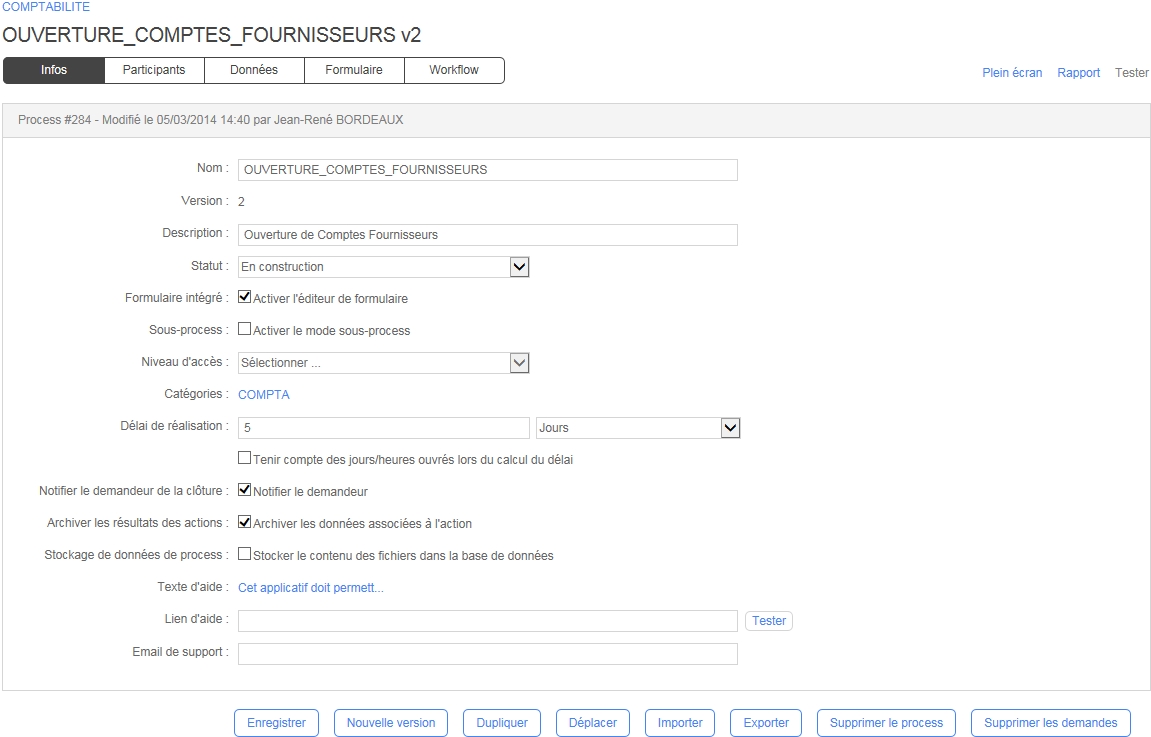
Activer l’éditeur de formulaire intégré
Sous-processus
Détermine si le processus peut être utilisé en tant que sous-processus par un autre processus, à partir d'un appel d'API ou en tant que processus autonome
Niveau d’accès
Champ obligatoire si l’option sous-processus est sélectionnée Si le processus a été déclaré en tant que sous-processus, vous pouvez choisir entre deux niveaux d’accès :
Privé : le processus peut seulement être instancié par un processus parent
API : le processus peut seulement être instancié qu'à partir de l'un des points de terminaison de l'API (GraphQL, Webhooks, Services Web SOAP et URL de lancement à distance
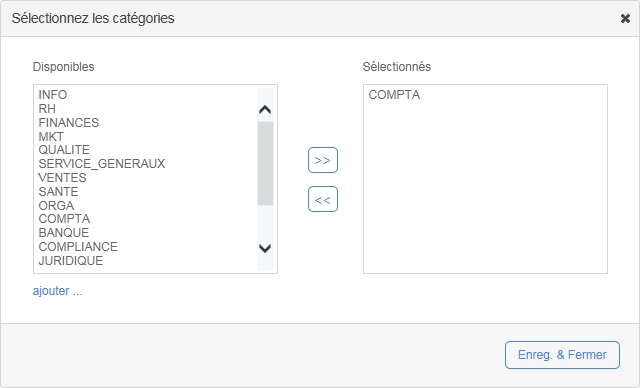
Catégories
Liste des catégories
Le lien Ajouter permet d'ajouter ou de supprimer des catégories du processus.
Délai de réalisation
Délai avant que le processus ne soit considéré comme en retard
Unités :
Années
Mois
Jours (prend en compte les jours ouvrés)
Tenir compte des jours/heures ouvrés lors du calcul du délai
Calculer la durée en fonction des heures de bureau
Notifier le demandeur de la clôture
Envoyer un email au demandeur du processus lors de la clôture du processus (sélectionné par défaut)
Archiver les résultats des actions
Enregistrer le résultat de chacune des actions de la demande à chaque étape du processus (désélectionné par défaut) Si cette option n’est pas activée, tous les fichiers intermédiaires sont supprimés lors de la clôture de la demande.
Stockage de données de processus
Stocker les données de type fichier (fichier joint compris) dans la base de données afin de permettre une sauvegarde sans interruption de service (les utilisateurs peuvent continuer à travailler pendant la sauvegarde)
Texte d’aide
Texte d’aide sur le processus dans le module utilisateur (un lien permet l’édition de ce texte)
Lien d’aide
URL d’un document d’aide externe sur le processus, visible dans le portail utilisateur
Test
Teste le lien d’aide dans un nouveau navigateur Windows
Email de support
Email de support du processus affiché dans le module utilisateur
Affiche l’écran de suppression des demandes
Création d’une nouvelle version du processus
Duplication du processus
Suppression des demandes associées
Modification des associations du participant avec les annuaires
Modification des attributs des données (sauf leurs sécurités)
Modification des associations du participant avec les annuaires
Modification des attributs des données (sauf leurs sécurités)
Enregistre les modifications
Fermer
Ferme la fenêtre
Aucun groupe ne sera ajouté au participant si les informations des groupes sont manquantes dans le fichier XPDL. Si le groupe d’un annuaire n’existe pas dans WorkflowGen il ne sera pas ajouté au participant.
Annuaire(s) associé(s) au participant
Aucun annuaire ne sera ajouté au participant si les informations des annuaires sont manquantes dans le fichier XPDL. Si l’annuaire n’existe pas dans WorkflowGen il ne sera pas ajouté au participant.
Coordinateur(s) associé(s) au participant
Aucun coordinateur ne sera ajouté au participant si les informations des coordinateurs sont manquantes dans le fichier XPDL. Si le coordinateur n’existe pas dans WorkflowGen il ne sera pas ajouté au participant.
Sécurité des données
Dans le cas d’accès autorisés pour des participants spécifiques, si l’utilisateur n’existe pas dans WorkflowGen il ne sera pas ajouté à la liste d’autorisation d’accès.
Si les participants du processus exporté étaient à l'origine les participants spécifiques de processus, la sélection de cette option les importera en tant que participants globaux. Si laissé non sélectionné, ils seront importés en tant que participants spécifiques de processus.
Sélectionnez l’option Importer les associations avec l’annuaire pour importer les utilisateurs manquants dans les participants globaux existants.
Sélectionnez l’option Importer le numéro de version du processus pour importer le numéro de version.
Cliquez sur Importer pour commencer l’importation.
Liens
Remarques
Infos
Affiche l’écran d’édition des processus en mode ajout
Participants
Affiche la liste des participants du processus
Données
Affiche la liste des données du processus
Formulaire
Affiche l’éditeur du formulaire
Workflow
Affiche la liste des actions du processus
Liens
Remarques
Plein écran
Affiche le contenu des différents onglets de la barre de menu en plein écran
Rapport
Affiche la documentation du processus et vérifie la validité de la définition du processus
Tester
Lance une nouvelle demande test pour ce processus
Champs
Remarques
Modèle
Sélection d’un modèle de workflow directement testable, modifiable et utilisable parmi la liste Par défaut ou dans la Librairie
Par défaut :
Deux niveaux d’approbation
Actions en parallèle
Approbation simple
Demande simple
Librairie :
Demande de changement informatique
Demande de congés
Demande d’investissement
Demande de support
Un modèle de workflow personnalisé peut être créé et déployé sur le serveur avec la structure de dossier et fichiers suivante :
\wfgen\App_Data\Templates\Processes\[langue]\[nom du dossier]\[nom du processus]v[x].xml
📌 Exemple :
\wfgen\App_Data\Templates\Processes \Fr\MonEntreprise\MON_PROCESSUSv1.xml
✏️ Note : Seuls les processus avec formulaire intégré sont supportés en tant que modèle de workflow.
Nom
Identifiant unique pour le processus; doit être conforme à la nomenclature et limité à 30 caractères (champ obligatoire)
Version
Le numéro de version du processus est en lecture seule et utilise un incrément automatique par défaut
Description
Description du processus limitée à 255 caractères (champ obligatoire)
Statut
Statut du processus :
Actif
En test
En construction (par défaut)
Archivé
Fonctions
Remarques
Nouvelle version
Crée une nouvelle version lors du processus de construction avec la possibilité de créer une nouvelle version depuis un fichier de définition XPDL Le numéro de version trouvé dans le XPDL sera conservé si celui-ci n’est pas déjà utilisé pour le processus actuel, sinon l’incrément automatique est utilisé.
Dupliquer
Duplique la définition du processus vers un nouveau processus
Déplacer
Permet le déplacement vers un nouveau dossier
Exporter
Permet l’exportation du processus dans un fichier XPDL
Importer
Permet la création du processus depuis un fichier XPDL
Champs
Remarques
Type de demande
Type des demandes à supprimer :
Toutes
En test
Réelles
Statut des demandes
Statut des demandes à supprimer :
Toutes
En cours
Clôturée
Clôturée – terminée
Clôturée – annulée
Période d’exécution
Définit la période d’exécution des demandes à supprimer Des pictogrammes affichent un calendrier permettant de choisir la date visuellement.
Numéro des demandes
Numéro des demandes à supprimer (séparée par des virgules)
Zone / Actions
Remarques
Disponibles
Catégories disponibles
Sélectionnées
Catégories sélectionnées
Ajouter ...
Lien vers un simple écran d’ajout des catégories
Cliquez >> ou double-cliquez sur un élément dans la liste Disponibles
Ajoute les catégories sélectionnées dans la liste Disponibles dans la liste Sélectionnées
Cliquez << ou double-cliquez sur un élément dans la liste Sélectionnées
Supprime les catégories de la liste Sélectionnées
Éléments
Description
Informations de processus
Toutes les informations générales du processus
Participants
Toutes les informations des participants
Données
Toutes les informations des données
Formulaire
Toutes les informations du formulaire
Workflow
Toutes les informations des action du workflow
Éléments
Description
Informations de processus
Toutes les informations générales du processus
Participants
Toutes les informations des participants
Données
Toutes les informations des données
Formulaire
Toutes les informations du formulaire
Workflow
Toutes les informations des actions du workflow
Éléments
Règles
Version du processus
Lors de la création d’un nouveau processus par importation d’un XPDL, le numéro de version du processus dans le XPDL sera utilisé.
Lors de la création d’un nouveau processus depuis la base de données WorkflowGen, le numéro de version du nouveau processus sera le dernier numéro de version disponible.
Lors de la création d’une nouvelle version d’un processus par importation d’un XPDL, le numéro de version du nouveau processus sera le numéro de version dans le XPDL si ce numéro n’a pas déjà été utilisé; sinon le dernier numéro de version sera automatiquement incrémenté pour le nouveau processus.
Catégorie du processus
Aucune catégorie ne sera ajoutée au processus si l’information catégorie n’est pas présente dans le fichier XPDL. Si la catégorie n’existe pas dans WorkflowGen elle ne sera pas ajoutée au processus.
Notification de clôture du processus au demandeur
La notification sera sélectionnée si la valeur de notification n’est pas présente dans le fichier XPDL ou si la valeur est définie comme Y. Si la valeur est définie comme N dans le fichier XPDL la notification est désélectionnée.
Portée du participant
Voir la prochaine section, Règles d’importation des participants.
Utilisateur(s) associé(s) au participant
Aucun utilisateur ne sera ajouté au participant si les informations des utilisateurs sont manquantes dans le fichier XPDL. Si l’utilisateur n’existe pas dans WorkflowGen il ne sera pas ajouté au participant.
Formulaire intégré
Supprimer les demandes
Enregistrer
Groupe(s) associé(s) au participant
Demande de travaux
Demande d’habilitation informatique
Création d’un nouveau produit
Note de frais
Publique : le processus peut être exécuté manuellement depuis le module utilisateur ou instancié par processus parent ou une application externe
Heures (prend en compte les jours et heures ouvrés)
Minutes (prend en compte les jours et heures ouvrés)
Secondes (prend en compte les jours et heures ouvrés)
Vous pouvez choisir la manière dont le délai sera calculé en sélectionnant (ou pas) l’option Tenir compte des jours/heures ouvrés lors du calcul du délai.