# Formulaire d’informations sur l’action

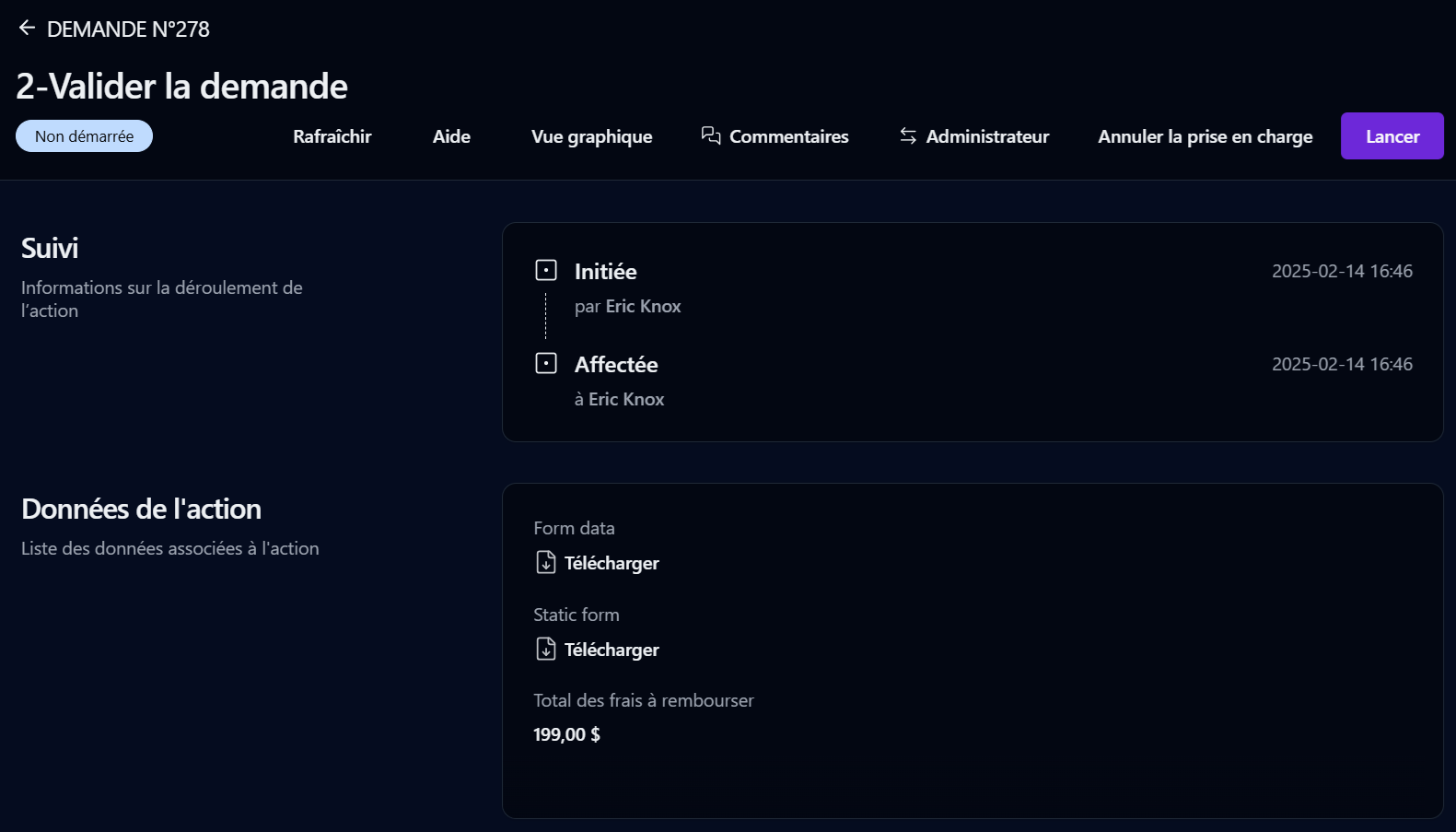
## Écran du formulaire d’informations sur l’action <a href="#ecran-des-actions" id="ecran-des-actions"></a>

<div align="left"><figure><img src="https://content.gitbook.com/content/ZYHIvqyH0QwBkAED6OpQ/blobs/LfBDmZlPoTtsMw23uEL2/%C3%A9cran_infos_action.png" alt=""><figcaption></figcaption></figure></div>

## Informatons sur les actions

<table data-header-hidden><thead><tr><th valign="top">Champs</th><th valign="top">Remarques</th></tr></thead><tbody><tr><td valign="top"><strong>Champs</strong></td><td valign="top"><strong>Remarques</strong></td></tr><tr><td valign="top">Badge de statut</td><td valign="top"><p>Statut de l’action :</p><ul><li><strong>À faire :</strong> l'action associée n’a pas été lancée</li><li><strong>En cours :</strong> l'action associée a été lancée</li><li><strong>Clôturée – Complétée :</strong> l’action est clôturée comme déterminé dans le processus</li><li><strong>Clôturée – Annulée :</strong> l’action est annulée</li></ul></td></tr><tr><td valign="top">Rafraîchir</td><td valign="top">Cliquez pour actualiser la page; cela est utile lorsque le processus a des actions effectuées en mode arrière-plan</td></tr><tr><td valign="top">Aide</td><td valign="top">Afficher une fenêtre d’aide de l’Afficher la fenêtre d'aide du processus, y compris un diagramme du workflow</td></tr><tr><td valign="top">Vue graphique</td><td valign="top">Afficher le suivi graphique de la demande (disponible uniquement pour les participants autorisés)</td></tr><tr><td valign="top">Utilisateur / Administrateur</td><td valign="top">Cliquez pour basculer entre la vue Utilisateur et la vue Administrateur (si l'utilisateur possède des droits de superviseur sur la demande)</td></tr><tr><td valign="top">Description</td><td valign="top">Description de l'action</td></tr><tr><td valign="top">Demandeur</td><td valign="top"></td></tr><tr><td valign="top">Lancée par</td><td valign="top">Nom de l’initiateur de l’action</td></tr><tr><td valign="top">Démarrée</td><td valign="top">Date de lancement de l’action</td></tr><tr><td valign="top">Participant</td><td valign="top">Participant associé à l’action</td></tr><tr><td valign="top">Affectée</td><td valign="top">Nom de l’utilisateur à qui l’action a été affectée</td></tr><tr><td valign="top">Par</td><td valign="top">Nom de l’utilisateur qui a effectué l’affectation</td></tr><tr><td valign="top">Le</td><td valign="top">Date d’affectation de l’action</td></tr><tr><td valign="top">Erreur *</td><td valign="top">Message d’erreur affiché lorsqu’une erreur d’exécution survient lors du lancement de l’action</td></tr><tr><td valign="top">Sous-demande</td><td valign="top">Lien affichant l’écran de suivi de l’action d’une sous-demande (uniquement visible lorsque l’action est de type sous-processus)</td></tr><tr><td valign="top">Icône du fichier</td><td valign="top">Les fichiers avec les extensions suivantes sont affichés avec leur icône respective : <code>PDF</code>, <code>FDF</code>, <code>DOC</code>, <code>XLS</code>, <code>PPT</code>, <code>HTML / HTM / XML</code>, <code>ZIP</code>, <code>TXT</code>, <code>BAT</code>, <code>SYS</code>, non précisé (pour les autres extensions)</td></tr><tr><td valign="top">Données associées</td><td valign="top">Liste des données associées à la demande définies avec la propriété visible par le concepteur de processus</td></tr><tr><td valign="top">Panneau des commentaires</td><td valign="top">Cliquez la bulle en haut à droite pour ouvrir un panneau coulissant qui affiche la liste des commentaires de la demande et où vous pouvez écrire des commentaires</td></tr></tbody></table>

\* Affichée uniquement si l’action a été annulée par le système suite à une erreur d’exécution.

## Panneau des commentaires

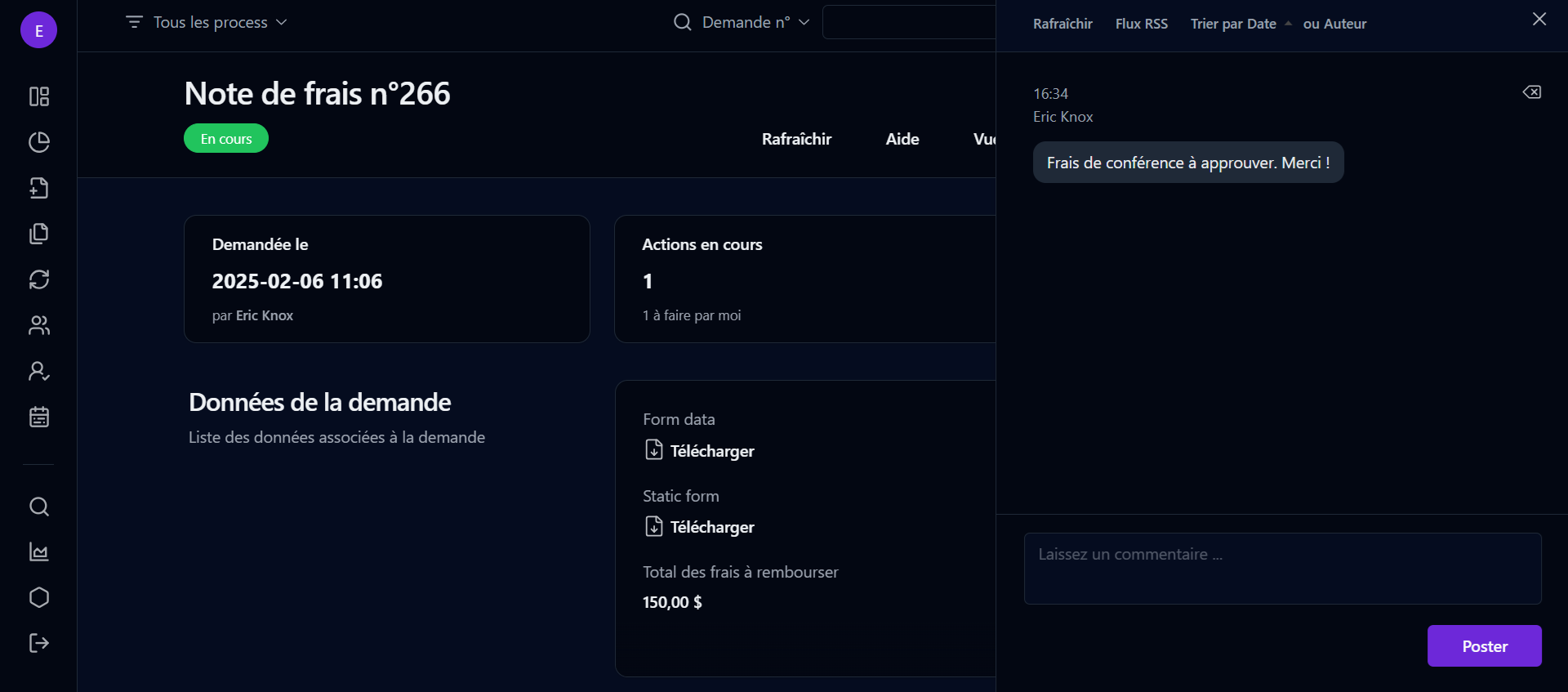
Un panneau coulissant à droite permet aux participants de la demande de poster des commentaires.

Les opérations et les autorisations d’accès sont les mêmes que le panneau des commentaires de la formulaire d'informations sur la demande (voir [Panneau des commentaires](https://docs.workflowgen.com/portal-fr/9.0/formulaire-de-suivi-des-demandes#panneau-des-commentaires)).

<div align="left"><figure><img src="https://content.gitbook.com/content/ZYHIvqyH0QwBkAED6OpQ/blobs/IpQPxfBI1aO3EpshoBGQ/panneau_commentaires.png" alt=""><figcaption></figcaption></figure></div>

## Traitement d’une action <a href="#traitement-action" id="traitement-action"></a>

Une action affectée en mode « self-service » peut être prise en charge sans être lancée si elle n’est pas déjà affectée à un autre utilisateur et l’utilisateur fait partie de l’équipe. Dans ce cas l’action se déplacera de la liste d’actions d’équipe à la liste personnelle d’action à faire.

## Affectation d’une action <a href="#affectation-action" id="affectation-action"></a>

Si l’utilisateur est le demandeur, une action en cours et non affectée peut être affectée lorsqu’elle possède la méthode d’affectation **Manuelle par le coordinateur**.

Si l’utilisateur est l’initiateur de l’action, une action en cours et non affectée peut être affectée lorsqu’elle possède la méthode d’affectation **Manuelle par l’initiateur de l’action**.

Si l’utilisateur est l’initiateur de l’action, une action en cours et non affectée peut être affectée en cas d’erreur d’affectation lorsqu’elle possède la méthode d’affectation **Automatique à la personne**.

La liste des utilisateurs auxquels une action peut être affectée pourrait être vide si le nombre d’utilisateurs dépasse la limite (ceci peut être changé dans le module d’administration). Dans ce cas, il faut filtrer la liste. Ce filtre est appliqué aux noms, prénoms et noms d’utilisateur.

## Réaffectation d’une action <a href="#reaffectation-action" id="reaffectation-action"></a>

Si l’utilisateur est gestionnaire ou superviseur de processus ou administrateur WorkflowGen l’action peut être réaffectée.

Si l’utilisateur est coordinateur et que la méthode d’affectation de l’action est manuelle par le coordinateur l’action peur être réaffectée.

## Annulation de l’affectation d’une action <a href="#annulation-affectation-action" id="annulation-affectation-action"></a>

L’utilisateur peut annuler l’affectation d’une action si celle-ci a été affectée en mode « self-service ».

L’utilisateur peut annuler l’affectation d’une action si celle-ci lui a été affectée par l’initiateur.

Les gestionnaires (administrateurs, gestionnaires de processus et superviseurs de processus) peuvent annuler l'affectation d'une action en libre service en mode **Gestionnaire**.

## Lancement d’une action <a href="#lancement-action" id="lancement-action"></a>

Une action avec une méthode d’affectation « self-service » peut être lancée par un participant si l’action est prise en charge mais non affectée.

Une action non lancée avec une méthode d’affectation « self-service » peut être lancée par un participant du process s’il l’a prise en charge initialement.

## Annulation d’une action en cours <a href="#annulation-action-en-cours" id="annulation-action-en-cours"></a>

Une action en cours peut être annulée si l’utilisateur est celui affecté à l’action ou si l’utilisateur est gestionnaire ou superviseur de processus ou administrateur WorkflowGen et si une exception d’annulation d’action ou une exception par défaut est définie dans le process pour cette action.

## Clôture d’une action en cours <a href="#cloture-action-en-cours" id="cloture-action-en-cours"></a>

Une action manuelle doit être clôturée de manière explicite par l’utilisateur qui l’a prise en charge, par le gestionnaire ou superviseur du processus, ou par l’administrateur WorkflowGen.

Dans tous les autres cas, le système clôture automatiquement l’action en fonction de son type :

* Une action utilisant une application est clôturée automatiquement lorsque la sous-demande est clôturée.
* Une action de type sous-processus intégré est clôturée automatiquement lorsque la sous-demande est clôturée.
* Une action de type sous-processus indépendant est clôturée automatiquement lorsque la sous-demande a été lancée.
* Une action de type synchronisation est clôturée automatiquement lorsqu’elle a été exécutée ou lorsque le délai de pause est écoulé.<br>

## Redémarrage d'une action système en expiration

Vous pouvez redémarrer une action système en expiration (timeout) en cliquant sur le bouton **Redémarrer l'action**. Cette option est uniquement disponible pour les administrateurs et les gestionnaires de processus en mode d'administration et ne prend pas en charge les actions système asynchrones (par exemple, Web Proc Async) ou abandonnées.

Le délai d'attente par défaut est de 600 secondes (10 minutes). Ceci est configuré dans le paramètre `EngineServiceSystemActivitiesTimeOut` (voir le tableau [Service du moteur](https://docs.advantys.com/workflowgen-guide-technique/annexe-parametres-de-configuration-web-et-dapplication#service-du-moteur) dans l'annexe [Paramètres de configuration Web et d'application](https://docs.advantys.com/workflowgen-guide-technique/annexe-parametres-de-configuration-web-et-dapplication) du Guide technique WorkflowGen).