# Formulaire d’informations sur la demande

## Écran du formulaire d’informations sur la demande

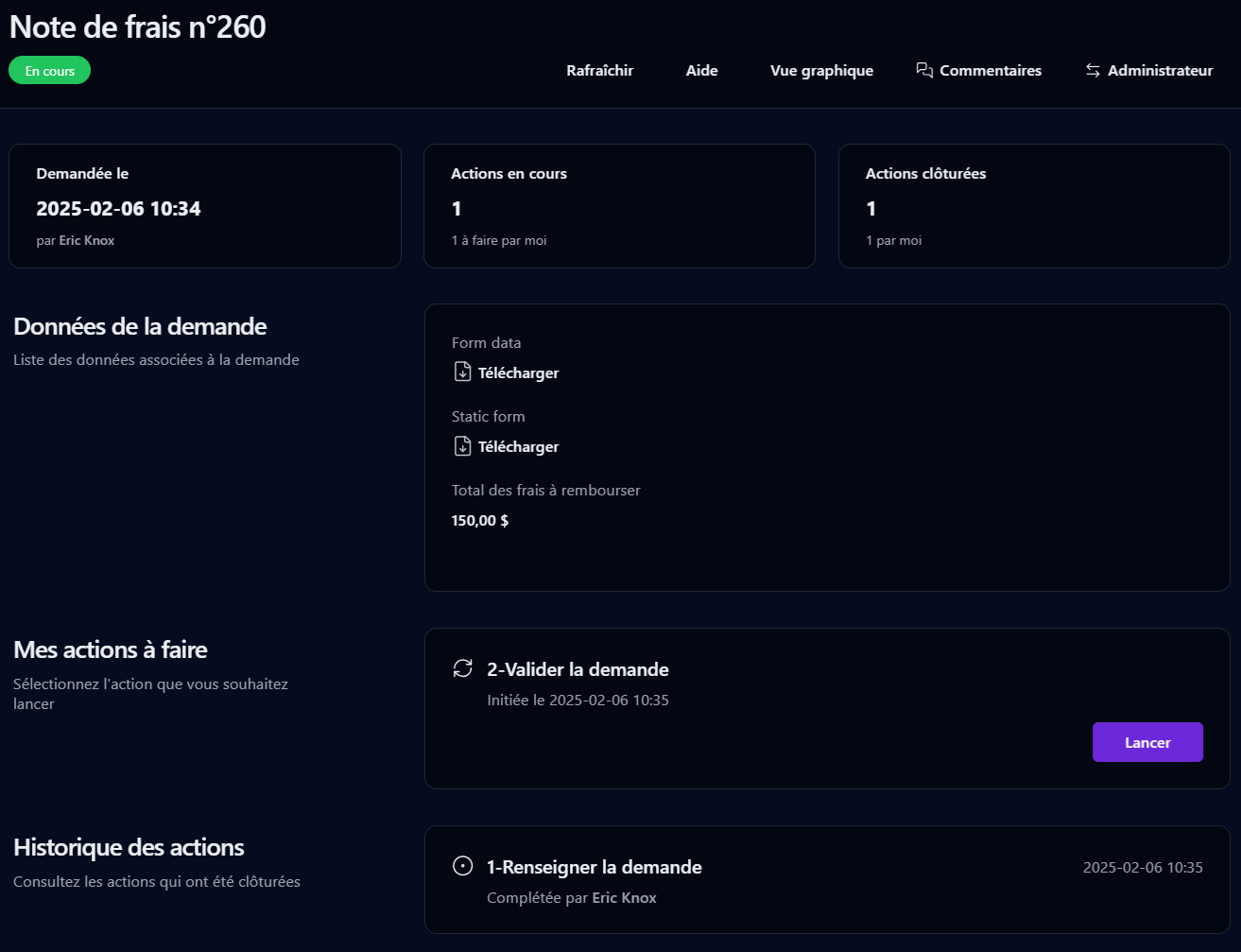
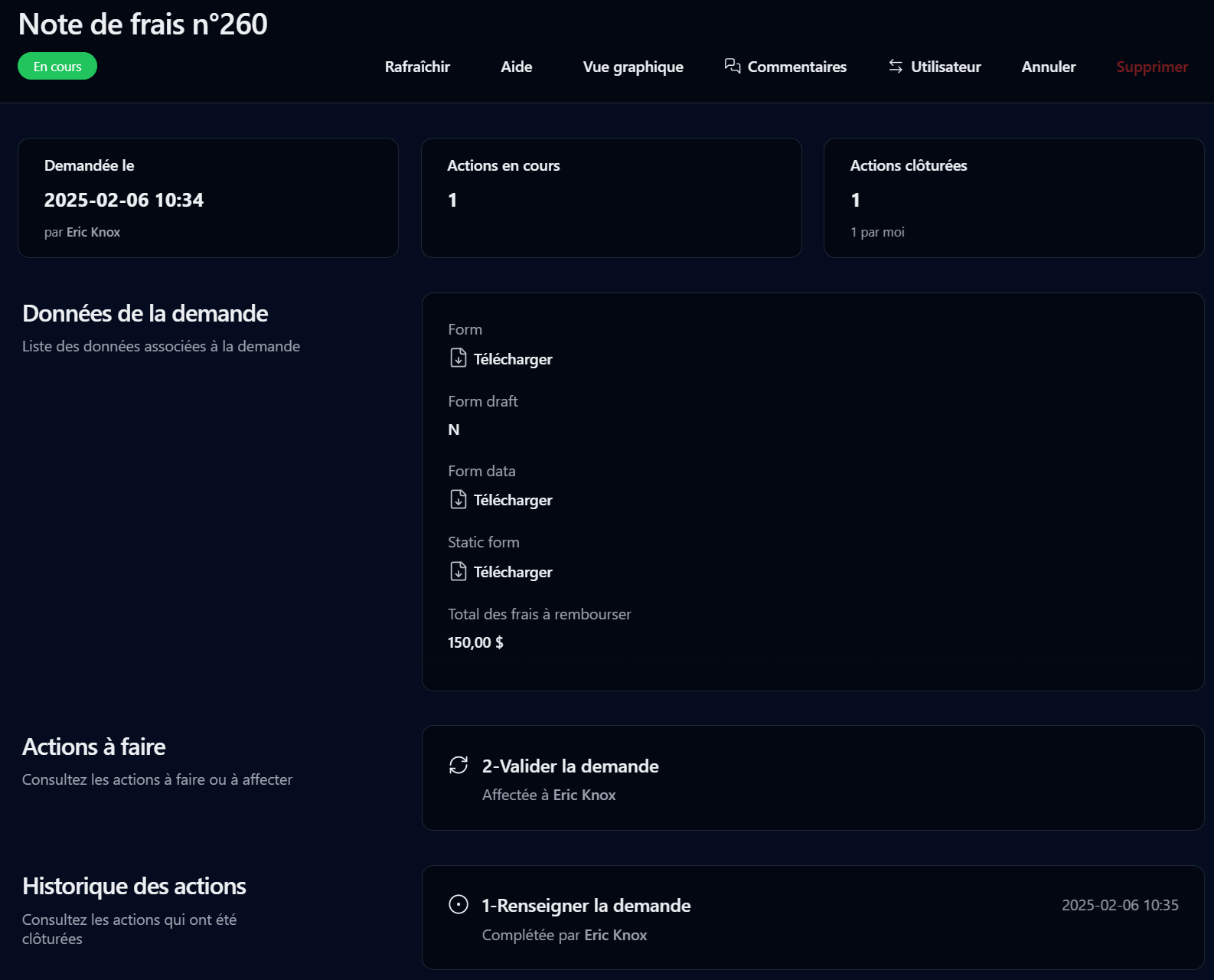
Cliquez sur le numéro ou la description de la demande dans la liste des demandes, ou cliquez sur ![](https://content.gitbook.com/content/YVQDqzTdAOtms1DGNpk9/blobs/5xgOUUTT7YKLZSEmzqnf/left_menu_request_follow-up_small.png) dans le menu de gauche du formulaire de demande, pour afficher le formulaire d'informations sur la demande.

### Vue utilisateur

<div align="left"><figure><img src="https://content.gitbook.com/content/YVQDqzTdAOtms1DGNpk9/blobs/dEzoNkyg5yqXJRIsCqYM/%C3%A9cran_infos_demande_utilisateur.png" alt=""><figcaption></figcaption></figure></div>

### Vue administrateur

<div align="left"><figure><img src="https://content.gitbook.com/content/YVQDqzTdAOtms1DGNpk9/blobs/HTHC6Yok72AIbzMCgNn0/%C3%A9cran_infos_demande_admin.png" alt=""><figcaption></figcaption></figure></div>

## Formulaire de demande

<table data-header-hidden><thead><tr><th valign="top">Champs</th><th valign="top">Remarques</th></tr></thead><tbody><tr><td valign="top"><strong>Champs</strong></td><td valign="top"><strong>Remarques</strong></td></tr><tr><td valign="top">Badge de statut</td><td valign="top"><p>Statut de la demande :</p><ul><li><strong>En cours :</strong> la demande est lancée</li><li><strong>Clôturée – Terminée :</strong> la demande est clôturée comme déterminé dans le processus</li><li><strong>Clôturée – Annulée :</strong> la demande est annulée</li></ul></td></tr><tr><td valign="top">Demande parent</td><td valign="top">Lien permettant de revenir à l’écran de suivi de la demande parent (uniquement visible dans les sous-demandes)</td></tr><tr><td valign="top">Rafraîchir</td><td valign="top">Cliquez pour actualiser la page; cela est utile lorsque le processus a des actions effectuées en mode arrière-plan</td></tr><tr><td valign="top">Aide</td><td valign="top">Afficher la fenêtre d'aide du processus, y compris un diagramme du workflow</td></tr><tr><td valign="top">Vue graphique</td><td valign="top">Afficher le suivi graphique de la demande (disponible uniquement pour les participants autorisés)</td></tr><tr><td valign="top">Utilisateur / Administrateur</td><td valign="top">Cliquez pour basculer entre la vue Utilisateur et la vue Administrateur (si l'utilisateur possède des droits de superviseur sur la demande)</td></tr><tr><td valign="top">Annuler</td><td valign="top">Annuler la demande (disponible uniquement en vue Administrateur)</td></tr><tr><td valign="top">Supprimer</td><td valign="top">Supprimer la demande (disponible uniquement en vue Administrateur)</td></tr><tr><td valign="top">Demandée le</td><td valign="top">Date de lancement de la demande et nom du demandeur</td></tr><tr><td valign="top">Données de la demande</td><td valign="top">Liste des données associées à la demande qui ont été définies comme visibles par le concepteur du processus</td></tr><tr><td valign="top">Icône du fichier</td><td valign="top">Les fichiers avec les extensions suivantes sont affichés avec leur icône respective : <code>PDF</code>, <code>FDF</code>, <code>DOC</code>, <code>XLS</code>, <code>PPT</code>, <code>HTML / HTM / XML</code>, <code>ZIP</code>, <code>TXT</code>, <code>BAT</code>, <code>SYS</code>, non précisé (pour les autres extensions)</td></tr><tr><td valign="top">Délai (heure limite)</td><td valign="top">Date limite de la réalisation de la demande (si approprié)</td></tr><tr><td valign="top">Panneau des commentaires</td><td valign="top">Cliquez la bulle en haut à droite pour ouvrir un panneau coulissant qui affiche la liste des commentaires de la demande et où vous pouvez écrire des commentaires</td></tr></tbody></table>

## Liste des actions

La liste des actions comprend :

* Mes actions à faire
* Mes actions d’équipe à faire
* Liste des actions à affecter à une autre personne
* Autres actions à effectuer par quelqu’un d’autre

<table data-header-hidden><thead><tr><th valign="top">Colonnes</th><th valign="top">Remarques</th></tr></thead><tbody><tr><td valign="top"><strong>Colonnes</strong></td><td valign="top"><strong>Remarques</strong></td></tr><tr><td valign="top">Nom</td><td valign="top"><p>Nom et icône de l’action</p><ul><li>Cliquez sur l’icône de l’action pour afficher le <a href="formulaire-de-suivi-des-actions">formulaire d’informations sur l’action</a></li><li>Cliquez sur le nom de l’action pour lancer l’action</li></ul><p>Par défaut cliquer sur le nom de l’action lance l’action mais vous pouvez configurer WorkflowGen afin de modifier ce comportement et d’afficher l’écran de suivi de l’action au lieu de lancer l’action</p></td></tr><tr><td valign="top">Description</td><td valign="top">Description de l’action</td></tr><tr><td valign="top">Affectée à</td><td valign="top">Nom de l’utilisateur à qui l’action est affectée</td></tr><tr><td valign="top">À faire pour</td><td valign="top">Date limite de réalisation de l’action (si approprié)</td></tr><tr><td valign="top">Aide</td><td valign="top">Un lien permet l’affichage d’une fenêtre d’aide de l’action contenant un texte d’aide, un lien et une adresse email de support</td></tr></tbody></table>

## Historique des actions

<table data-header-hidden><thead><tr><th valign="top">Colonnes</th><th valign="top">Remarques</th></tr></thead><tbody><tr><td valign="top"><strong>Colonnes</strong></td><td valign="top"><strong>Remarques</strong></td></tr><tr><td valign="top">Nom</td><td valign="top">Icône et nom de l’action (un lien affiche le <a href="formulaire-de-suivi-des-actions">formulaire d'informations sur l'action</a>)</td></tr><tr><td valign="top">Description</td><td valign="top">Description de l’action</td></tr><tr><td valign="top">Complétée par ...</td><td valign="top">Nom de l’utilisateur</td></tr><tr><td valign="top">le ...</td><td valign="top">Date et heure de la réalisation de l’action</td></tr></tbody></table>

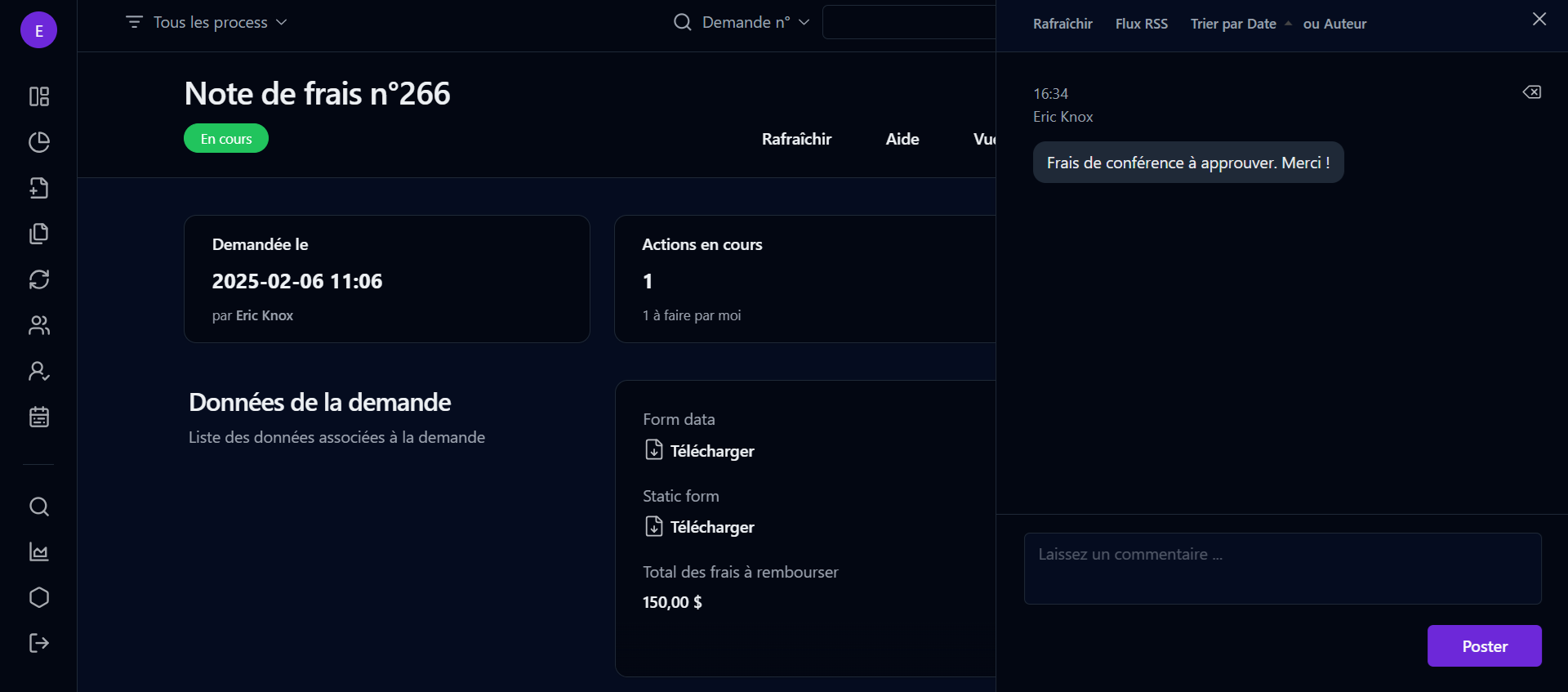
## Panneau des commentaires

Cliquez sur  ![](https://content.gitbook.com/content/YVQDqzTdAOtms1DGNpk9/blobs/xozTRhrUofNRLTVubKaS/left_menu_comments._small.png)  dans le coin supérieur droit de l'écran pour ouvrir un panneau coulissant où les participants de la demande peuvent publier des commentaires libres. Ici, vous pouvez :

* Visualiser, rafraîchir Afficher, actualiser et trier la liste des commentaires par date de publication ou par auteur, en ordre croissant ou décroissant
* Poster un nouveau commentaire
* Supprimer un commentaire existant dont vous êtes l’auteur ou administrateur/superviseur
* Souscrire aux flux RSS de la liste des commentaires

L’administrateur du processus peut donner aux utilisateurs les permissions de lecture ou de lecture et écriture (ou aucune permission).

Les administrateurs WorkflowGen et les gestionnaires et superviseurs de processus ont les permissions de lecture et écriture par défaut.

{% hint style="info" %}
Tous les commentaires sur une demande sont affichés dans la page d’accueil du portail utilisateur en lecture seule. Pour ajouter un commentaire, il faut retourner au formulaire de suivi des demandes.
{% endhint %}

<div align="left"><figure><img src="https://content.gitbook.com/content/YVQDqzTdAOtms1DGNpk9/blobs/7JbDhutAdisU4IKNHBey/panneau_commentaires.png" alt=""><figcaption><p>Laisser un commentaire sur une demande depuis son formulaire d’informations</p></figcaption></figure></div>

## Lancer une demande

Un processus peut être lancé si sont statut est actif. Seuls les gestionnaires et les superviseurs de processus et les administrateurs WorkflowGen peuvent lancer des processus en mode test, et ce uniquement pour les processus dont ils sont demandeurs. Un processus ne peut être démarré si sa définition est invalide. Un processus peut être démarré par n’importe quel utilisateur associé au participant demandeur.

## Annuler une demande

Une demande en cours peut être annulée par le demandeur si aucune action affectée à un autre utilisateur est en cours, ou si l’utilisateur est gestionnaire ou superviseur de processus, ou un administrateur WorkflowGen.

## Supprimer une demande

Une demande peut être supprimée :

* si elle est en mode test,
* par l’utilisateur si la première action ouverte lui a été affectée,
* par un administrateur WorkflowGen, ou
* par le gestionnaire ou superviseur de process si **Autoriser les gestionnaires de dossiers et les superviseurs de process à supprimer des demandes** a été activé dans le panneau de configuration.