# Recherche

## Écran de recherche <a href="#ecran-de-recherche" id="ecran-de-recherche"></a>

<div align="left"><figure><img src="https://content.gitbook.com/content/MjTMtwyIJgPBnNaHGNWY/blobs/oq4yQfp6kNFT6R1Guobg/recherche.png" alt=""><figcaption></figcaption></figure></div>

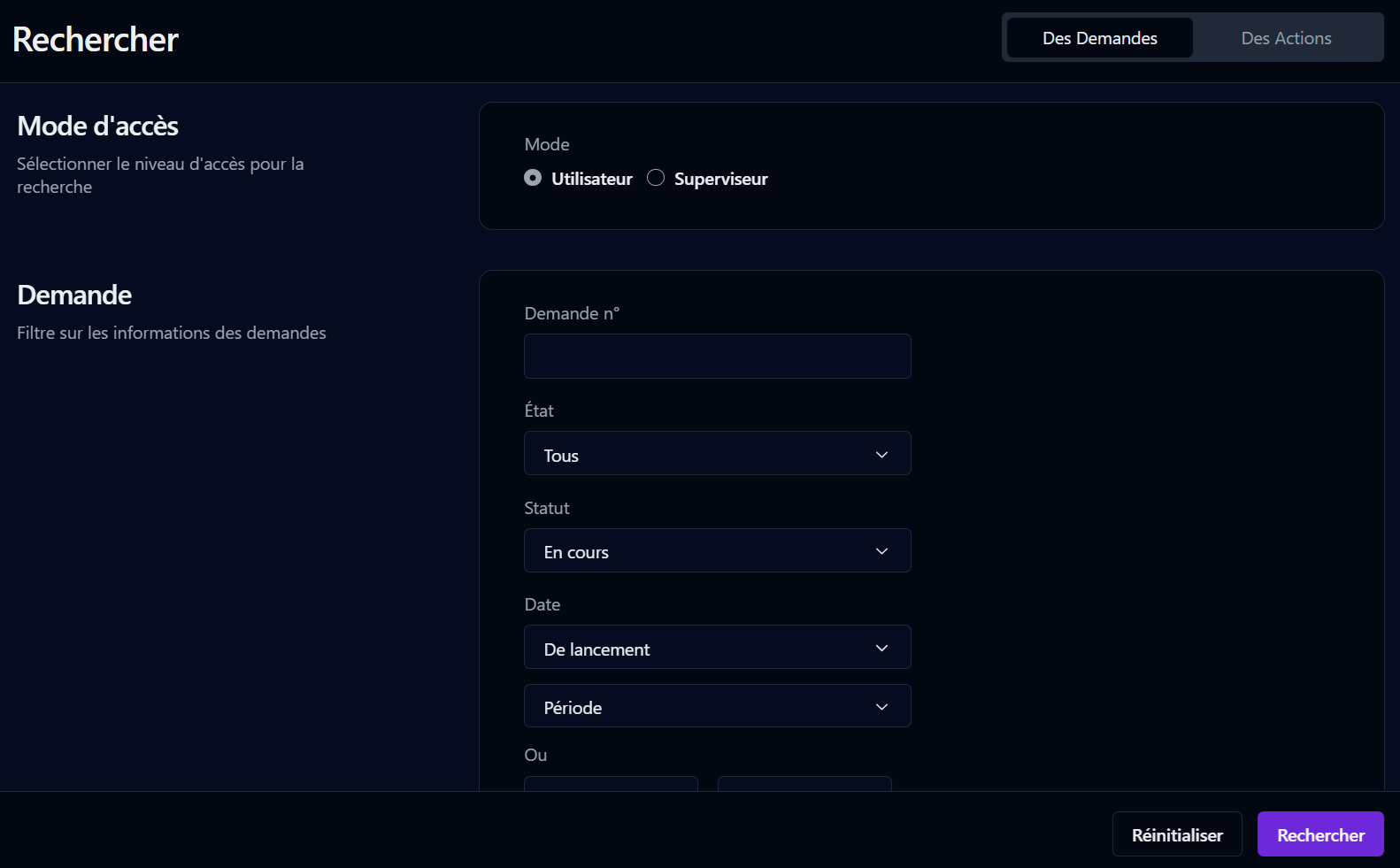
L’écran de recherche permet d’effectuer des recherches avancées sur les demandes et les actions accessibles à l’utilisateur. Les critères de recherche peuvent être enregistrés afin d’accéder rapidement aux résultats de recherche sans saisir les critères à nouveau dans l’écran de recherche (voir [Sauvegarder la vue](https://docs.workflowgen.com/portal-fr/9.3/vue-avancee#sauvegarder-la-vue) pour plus d’informations).

Par défaut, seulement les demandes initiées par l’utilisateur lui-même et les actions prises en charge par l’utilisateur seront visibles. Ceci s’applique à tous les types d’utilisateurs incluant les superviseurs, gestionnaires et administrateurs.

En mode **Superviseur**, des critères de recherche additionnelles seront disponible et la recherche portera sur toutes les activités dont l’utilisateur supervise (voir la section [Mode superviseur](#mode-superviseur) ci-dessous pour plus d’informations).

En cochant l’option **Vue avancée**, les résultats de la recherche seront affichés dans un format personnalisable, permettant à l’utilisateur de contrôler comment les résultats seront organisés.

En cochant l’option **Approbation rapide**, les boutons d’Approbation rapide seront affichés à côté des actions de validation si cette fonctionnalité est activée. Cette option est disponible uniquement en recherchant en mode **Utilisateur**.

## Formulaire de recherche

Cliquez sur **Des Demandes** pour la recherche des demandes ou sur **Des Actions** pour la recherche des actions. Le formulaire de recherche est en mode **Utilisateur** par défaut.

<table data-header-hidden><thead><tr><th valign="top">Boutons / Champs</th><th valign="top">Remarques</th></tr></thead><tbody><tr><td valign="top"><strong>Boutons / Champs</strong></td><td valign="top"><strong>Remarques</strong></td></tr><tr><td valign="top">Des Demandes</td><td valign="top">Sélectionne la recherche des demandes</td></tr><tr><td valign="top">Des Actions</td><td valign="top">Sélectionne la recherche des actions</td></tr><tr><td valign="top">Mode</td><td valign="top">Bascule entre les modes de recherche <strong>Utilisateur</strong> et <strong>Superviseur</strong> (voir la prochaine section, <a href="#mode-superviseur">Mode superviseur</a>)</td></tr><tr><td valign="top">Demande n°</td><td valign="top">Filtre par numéro de demande</td></tr><tr><td valign="top">État</td><td valign="top">Filtre par état de la demande : <strong>Tous</strong>, <strong>Test</strong> ou <strong>Actif</strong></td></tr><tr><td valign="top">Statut</td><td valign="top">Filtre par statut de la demande</td></tr><tr><td valign="top">Date</td><td valign="top">Filtre par date sélectionnée (date de création de la demande, date de clôture de la demande ou date limite)</td></tr><tr><td valign="top">Période</td><td valign="top">Filtre par période prédéfinie</td></tr><tr><td valign="top">Ou Du ... Au</td><td valign="top">Filtre par période définie par l’utilisateur</td></tr><tr><td valign="top">Catégorie</td><td valign="top">Filtre par catégorie</td></tr><tr><td valign="top">Process</td><td valign="top">Filtre par nom de processus</td></tr><tr><td valign="top">Version *</td><td valign="top">Filtre par version de processus</td></tr><tr><td valign="top">Action (recherche des actions uniquement) *</td><td valign="top">Filtre par action<br><br>✏️ <strong>Note :</strong> Par défaut, la recherche ne peut filtrer que par les actions dont l’utilisateur est participant. En mode Superviseur, la recherche peut filtrer par n’importe quelle action du processus sélectionné dont l’utilisateur est superviseur.</td></tr><tr><td valign="top">Données **</td><td valign="top"><p>Filtre par valeur de données du processus</p><p></p><p>✏️ <strong>Note :</strong> L'opérateur <code>does not contain</code> exclut les valeurs <code>NULL</code>.</p></td></tr><tr><td valign="top">Vue avancée</td><td valign="top"><ul><li>Affiche les résultats dans un rapport personnalisable</li><li>Affiche la pagination<br>✏️ <strong>Note :</strong> La fonctionnalité de pagination côté serveur ne prend pas en charge certaines des fonctions existantes de la vue avancée, telles que <code>Exporter la grille</code>, <code>Voir le graphique</code> et <code>Filtrage des colonnes</code>.</li><li>Affiche les boutons d'Approbation rapide pour les actions de validation (recherche des actions en mode Utilisateur uniquement) </li></ul></td></tr><tr><td valign="top">Affichage de l'action (recherche des actions uniquement)</td><td valign="top">Cache les numéros d'action dans les résultats de recherche</td></tr></tbody></table>

\* Disponible en filtrant par processus ou en mode de recherche mono-processus.

\*\* Disponible en filtrant par processus ou en mode de recherche mono-processus; disponible en mode multi-processus si des données communes aux processus ont été configurées par votre administrateur WorkflowGen.

{% hint style="info" %}
Par défaut, la recherche peut filtrer uniquement les actions auxquelles l'utilisateur participe. En mode Superviseur, la recherche peut filtrer toutes les actions du processus sélectionné dont l'utilisateur est superviseur (voir la section suivante, [Mode Superviseur](#mode-superviseur)).
{% endhint %}

## Mode Superviseur

En mode **Superviseur**, les filtres de recherche additionnels suivants seront disponibles :

<table data-header-hidden><thead><tr><th valign="top">Champs</th><th valign="top">Remarques</th></tr></thead><tbody><tr><td valign="top"><strong>Champs</strong></td><td valign="top"><strong>Remarques</strong></td></tr><tr><td valign="top">Nom du demandeur (recherche des demandes uniquement)</td><td valign="top">Filtre par le nom du demandeur</td></tr><tr><td valign="top">Nom d'utilisateur du demandeur (recherche des demandes uniquement)</td><td valign="top">Filtre par le nom d’utilisateur du demandeur</td></tr><tr><td valign="top">Nom de l’utilisateur assigné (recherche des actions uniquement)</td><td valign="top">Filtre par le nom de l’utilisateur assigné</td></tr><tr><td valign="top">Nom d'utilisateur de l’assigné (recherche des actions uniquement)</td><td valign="top">Filtre par le nom d’utilisateur de l’utilisateur assigné</td></tr><tr><td valign="top">Participant</td><td valign="top">Filtre par participant (global ou processus) dans tous les processus dont l’utilisateur supervise</td></tr><tr><td valign="top">En retard</td><td valign="top">Filtre par demandes ou par actions qui sont en retard du nombre de jours spécifié dans la liste déroulante</td></tr><tr><td valign="top">Non affectée (recherche des actions uniquement)</td><td valign="top">Filtre par actions non affectées</td></tr><tr><td valign="top">À prendre en charge (recherche des actions uniquement)</td><td valign="top">Filtre par actions à prendre en charge</td></tr></tbody></table>

## Résultats de recherche <a href="#resultats-de-recherche" id="resultats-de-recherche"></a>

### Liste des demandes

<table data-header-hidden><thead><tr><th valign="top">Colonnes</th><th valign="top">Remarques</th></tr></thead><tbody><tr><td valign="top"><strong>Colonnes</strong></td><td valign="top"><strong>Remarques</strong></td></tr><tr><td valign="top">Demande n°</td><td valign="top">ID de la demande (un lien affiche l’écran de la demande)</td></tr><tr><td valign="top">Process</td><td valign="top">Description de la demande</td></tr><tr><td valign="top">Créée le</td><td valign="top">Date de création de la demande</td></tr><tr><td valign="top">Clôturée le</td><td valign="top">Date de clôture de la demande</td></tr><tr><td valign="top">À faire pour le</td><td valign="top">Date limite de réalisation de la demande</td></tr><tr><td valign="top">Éléments de données supplémentaires</td><td valign="top">Toutes autres données supplémentaires associées au processus (telles que définies par le concepteur du processus) seront affichées sous forme de colonnes supplémentaires en mode mono-processus</td></tr></tbody></table>

{% hint style="info" %}
Les colonnes dans la liste des résultats peuvent être réorganisées par glisser-déplacer. L’ordre des colonnes est spécifique à l’utilisateur et maintenu à l’avenir.
{% endhint %}

### Liste des actions

<table data-header-hidden><thead><tr><th valign="top">Colonnes</th><th valign="top">Remarques</th></tr></thead><tbody><tr><td valign="top"><strong>Colonnes</strong></td><td valign="top"><strong>Remarques</strong></td></tr><tr><td valign="top">Demande n°</td><td valign="top">ID de la demande (un lien affiche l’écran de la demande)</td></tr><tr><td valign="top">Action</td><td valign="top">Nom de l’action (un lien affiche l’écran de l’action)</td></tr><tr><td valign="top">Process</td><td valign="top">Description de la demande</td></tr><tr><td valign="top">Lancée le</td><td valign="top">Date de création de l’action</td></tr><tr><td valign="top">Clôturée</td><td valign="top">Date de clôture de l’action</td></tr><tr><td valign="top">À faire pour le</td><td valign="top">Date limite de réalisation de la demande</td></tr><tr><td valign="top">Éléments de données supplémentaires</td><td valign="top">Toutes autres données supplémentaires associées au processus (telles que définies par le concepteur du processus) seront affichées sous forme de colonnes supplémentaires en mode mono-processus</td></tr></tbody></table>

### Sauvegarder la vue

Votre recherche en cours peut être sauvegardée en tant que vue en cliquant sur **Sauvegarder en vue** affiché au-dessus des résultats de recherche.

<table data-header-hidden><thead><tr><th valign="top">Champs</th><th valign="top">Remarques</th></tr></thead><tbody><tr><td valign="top"><strong>Champs</strong></td><td valign="top"><strong>Remarques</strong></td></tr><tr><td valign="top">Nom</td><td valign="top">Nom de la vue</td></tr><tr><td valign="top">Remplacer</td><td valign="top">Sélectionne une vue existante à remplacer</td></tr><tr><td valign="top">Afficher le lien sur la page d’accueil</td><td valign="top">Ajoute un lien direct vers cette vue sur la page d’accueil du portail utilisateur</td></tr><tr><td valign="top">Partager avec des participants</td><td valign="top">Sélectionne les participants avec lesquels partager la vue</td></tr></tbody></table>
