Loading...
Loading...
Loading...
Loading...
Loading...
Loading...
Loading...
Loading...
Loading...
Loading...
Loading...
Loading...
Loading...
Loading...
Loading...
Loading...
Loading...
Loading...
Loading...
Ce guide décrit l’ensemble des écrans du portail utilisateur de WorkflowGen et fournit une liste complète des règles de fonctionnement associées. Il constitue une ressource essentielle pour comprendre le comportement du logiciel dans diverses situations. Le guide comprend également une liste des erreurs possibles ainsi que leurs explications.
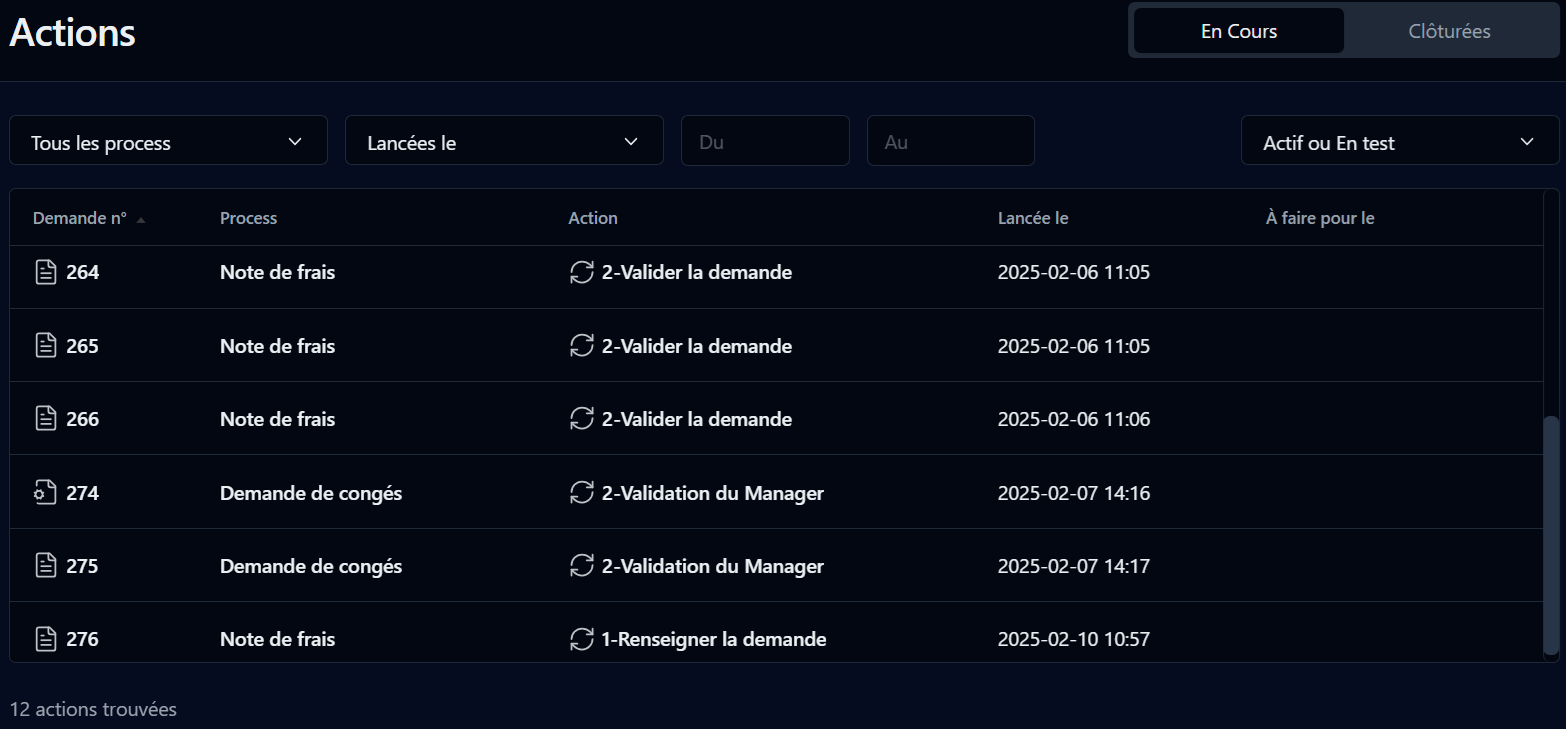
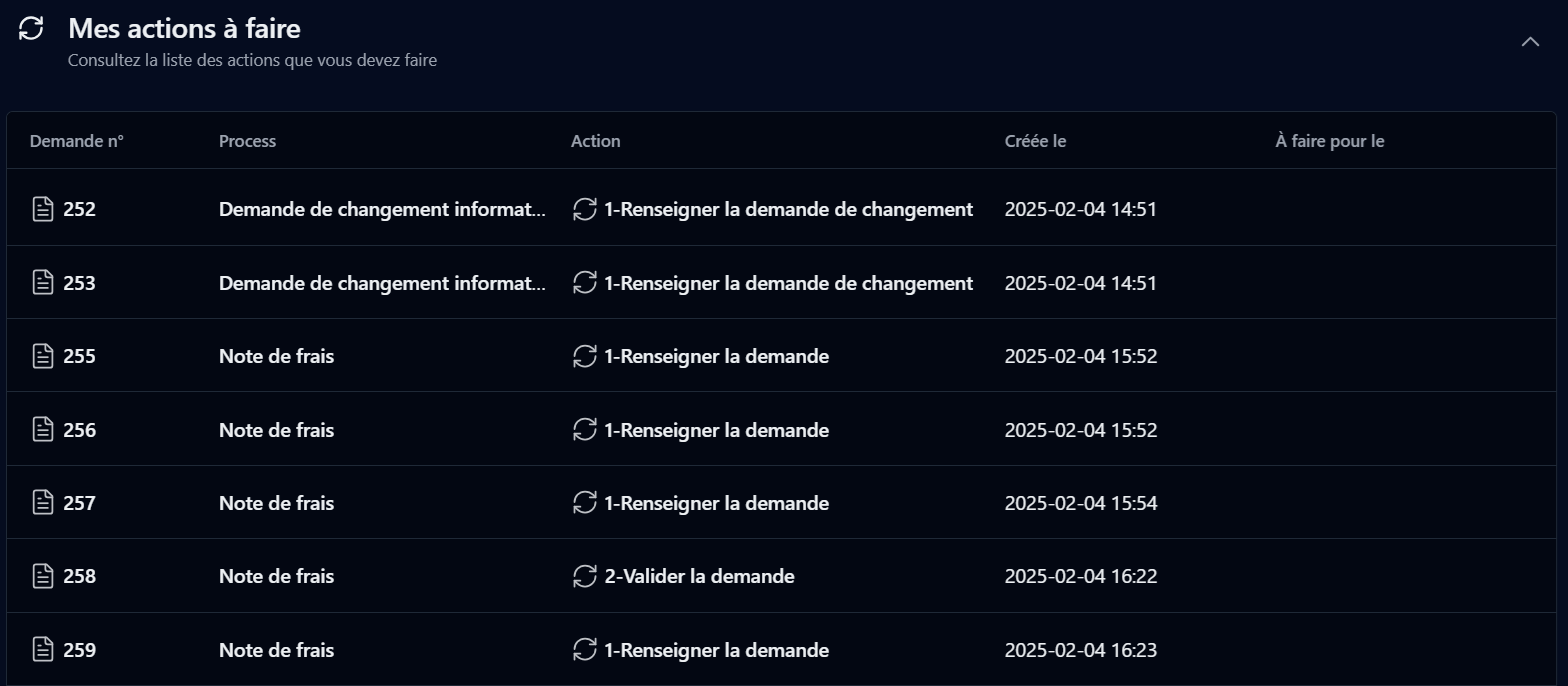
Cette page affiche les actions à faire et clôturées par l’utilisateur.
Filtre
Remarques
En cours
Filtre par actions à faire
Pour les actions à faire.
Pour les actions clôturées.
Vous pouvez trier la liste de manière ascendante ou descendante sur n’importe quelle colonne ci-dessus en cliquant sur l’entête de la colonne.
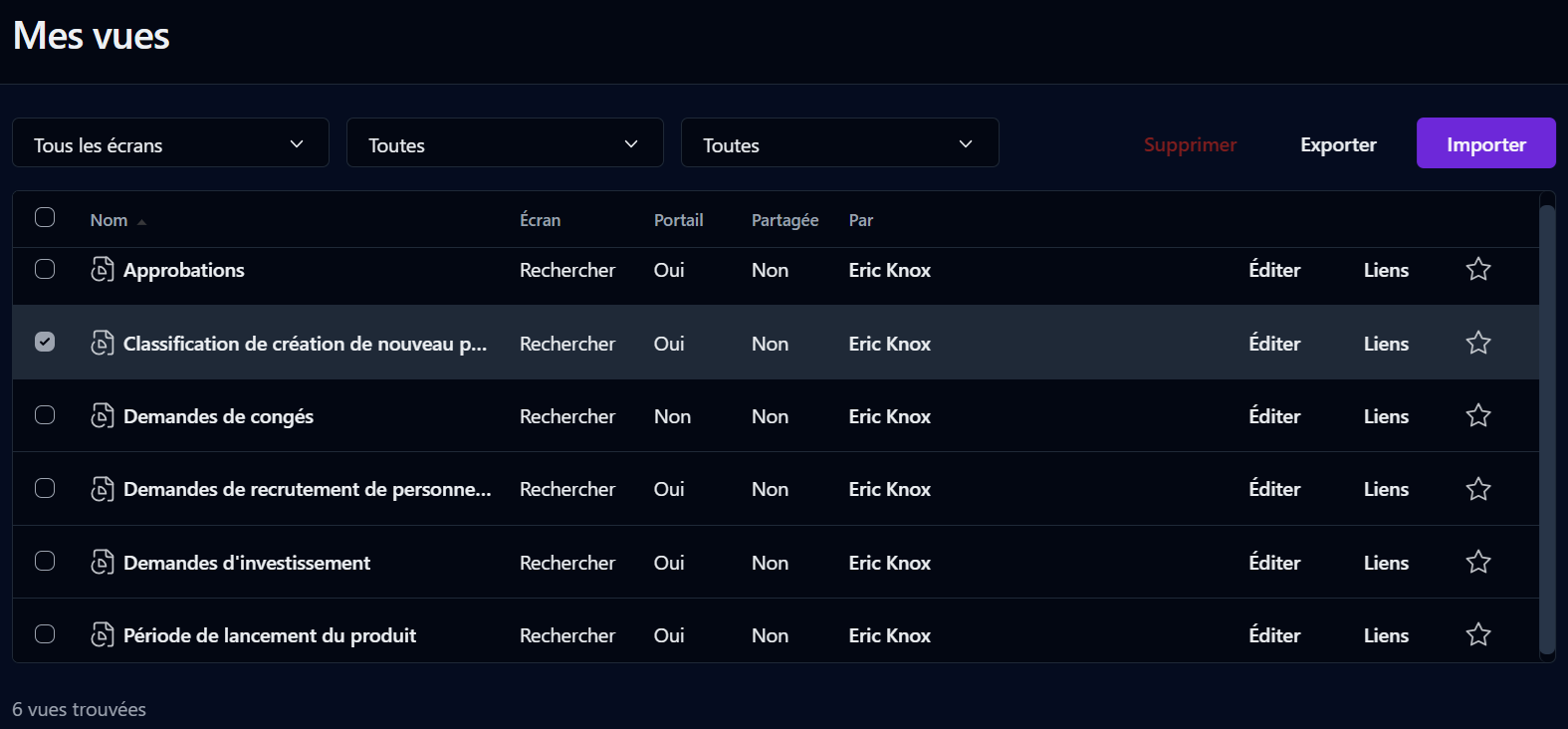
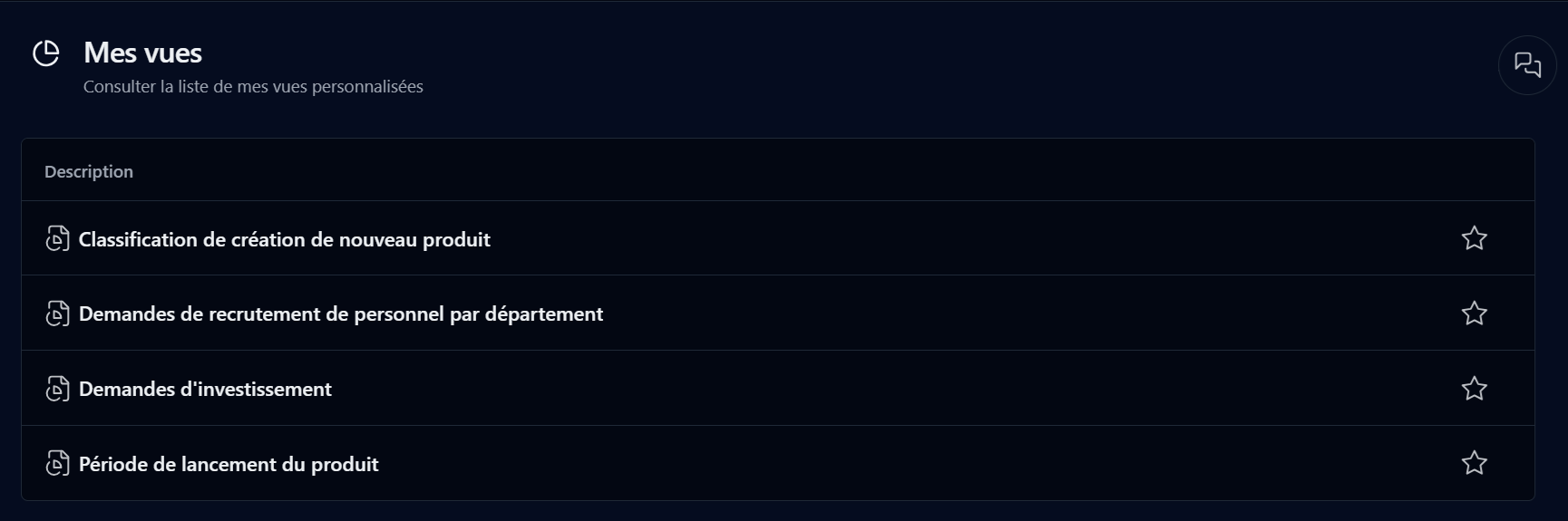
Cette page affiche toutes les vues que vous avez enregistrées.
Pour ajouter une vue à la liste Mes favoris sur le tableau de bord, cliquez sur l’icône en forme d’étoile. Vous pourrez ensuite ouvrir la vue depuis les listes extensibles Mes favoris ou Mes vues. Pour retirer une vue de vos favoris, cliquez à nouveau sur l’étoile.
Filtre
Remarques
Vous pouvez trier la liste de manière ascendante ou descendante sur n’importe quelle colonne en cliquant sur l’entête de la colonne correspondante.
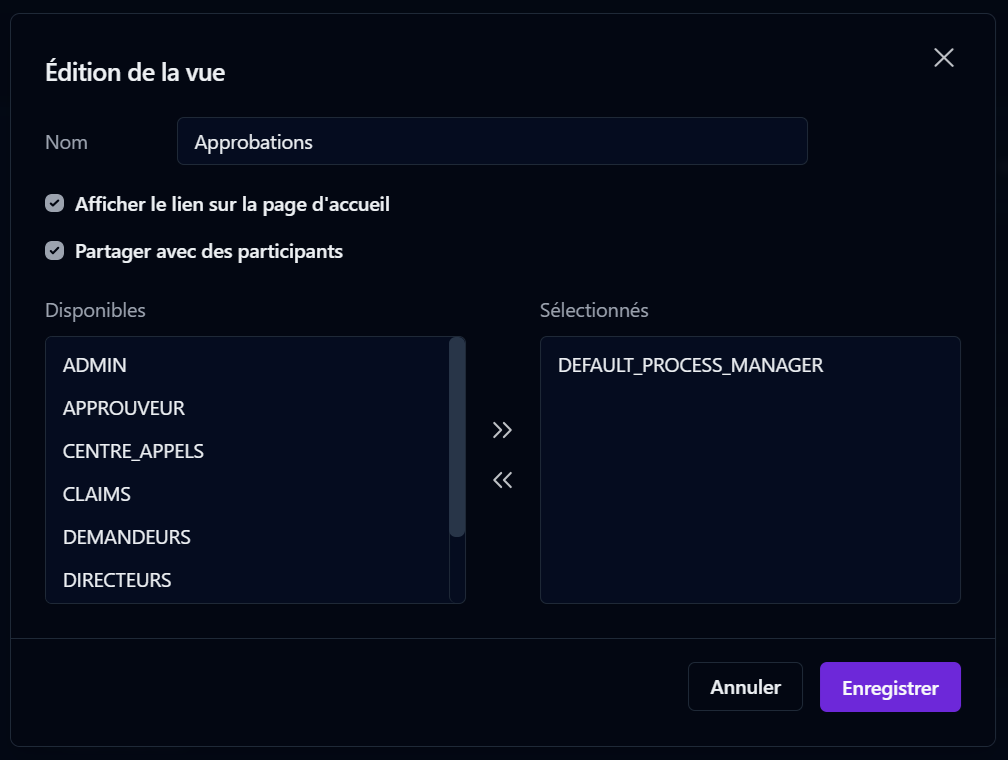
Cliquez sur Éditer pour changer la description de la vue, choisir si elle doit être incluse comme lien disponible sur le tableau de bord et la partager avec d'autres participants du processus.
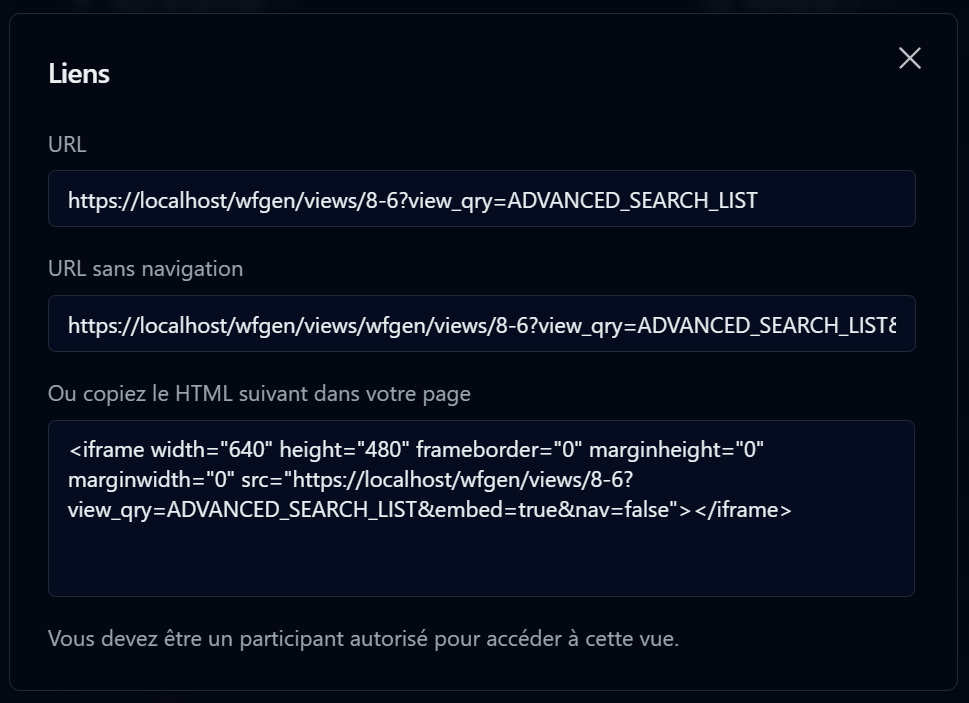
Cliquez sur Lien pour afficher l'URL et le code HTML de la vue, que vous pouvez utiliser pour incorporer la vue dans une page externe.
Pour importer une vue, cliquez sur le bouton Importer au-dessus de la liste, sélectionnez le fichier de définition .xml de la vue précédemment exporté, puis cliquez sur Importer.
Pour exporter une vue, cochez la case située à gauche du nom d'une vue (car une seule vue peut être exportée à la fois), puis cliquez sur le bouton Exporter situé au-dessus de la liste.
Pour supprimer une vue, cochez la case située à gauche du nom de la vue, puis cliquez sur le bouton Supprimer situé au-dessus de la liste.
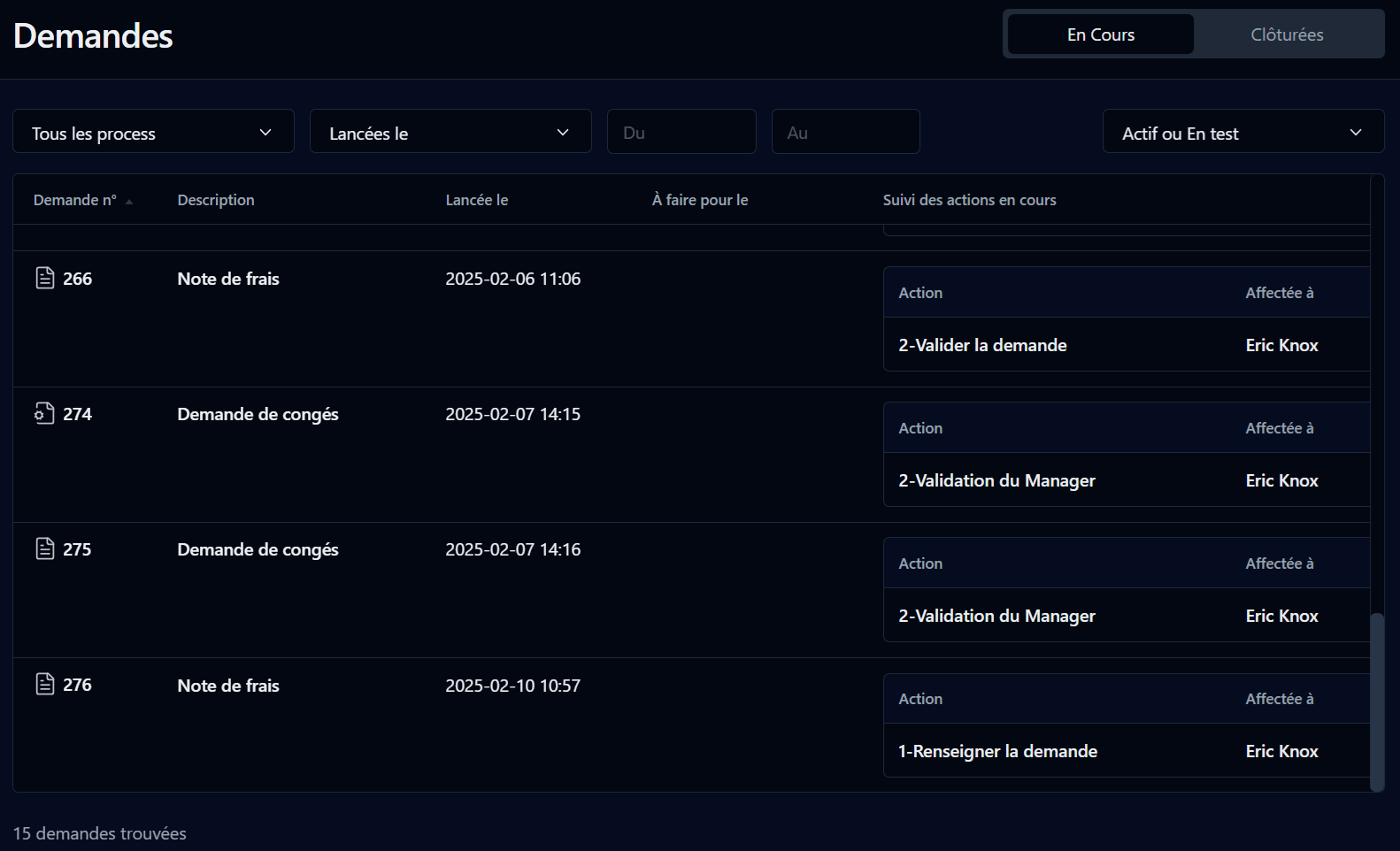
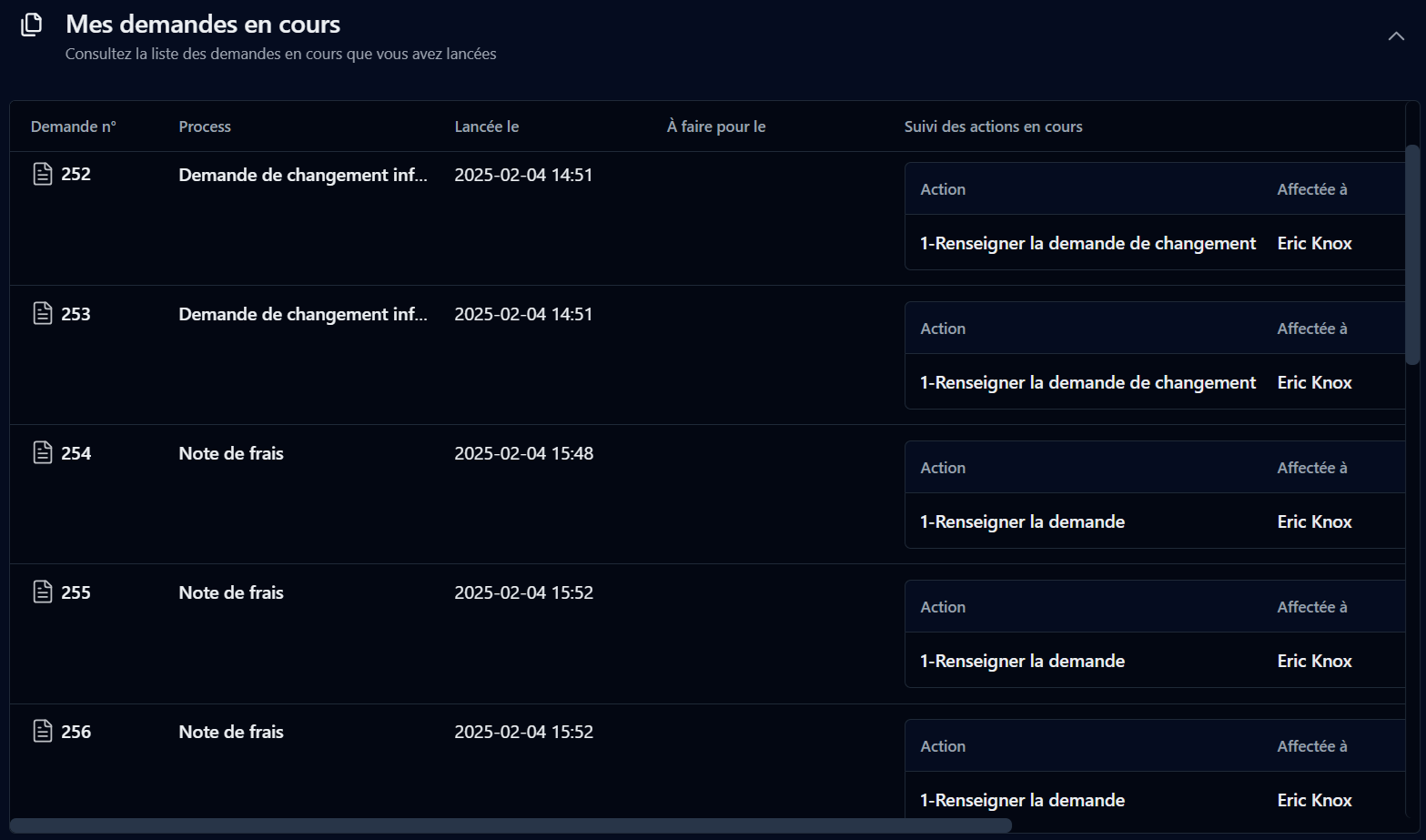
Cette page affiche les demandes en cours et clôturées lancées par l’utilisateur.
Filtre
Remarques
En cours
Filtre par demandes en cours
Pour les demandes en cours.
Pour les demandes clôturées.
Vous pouvez trier la liste de manière ascendante ou descendante sur n’importe quelle colonne ci-dessus en cliquant sur l’entête de la colonne.
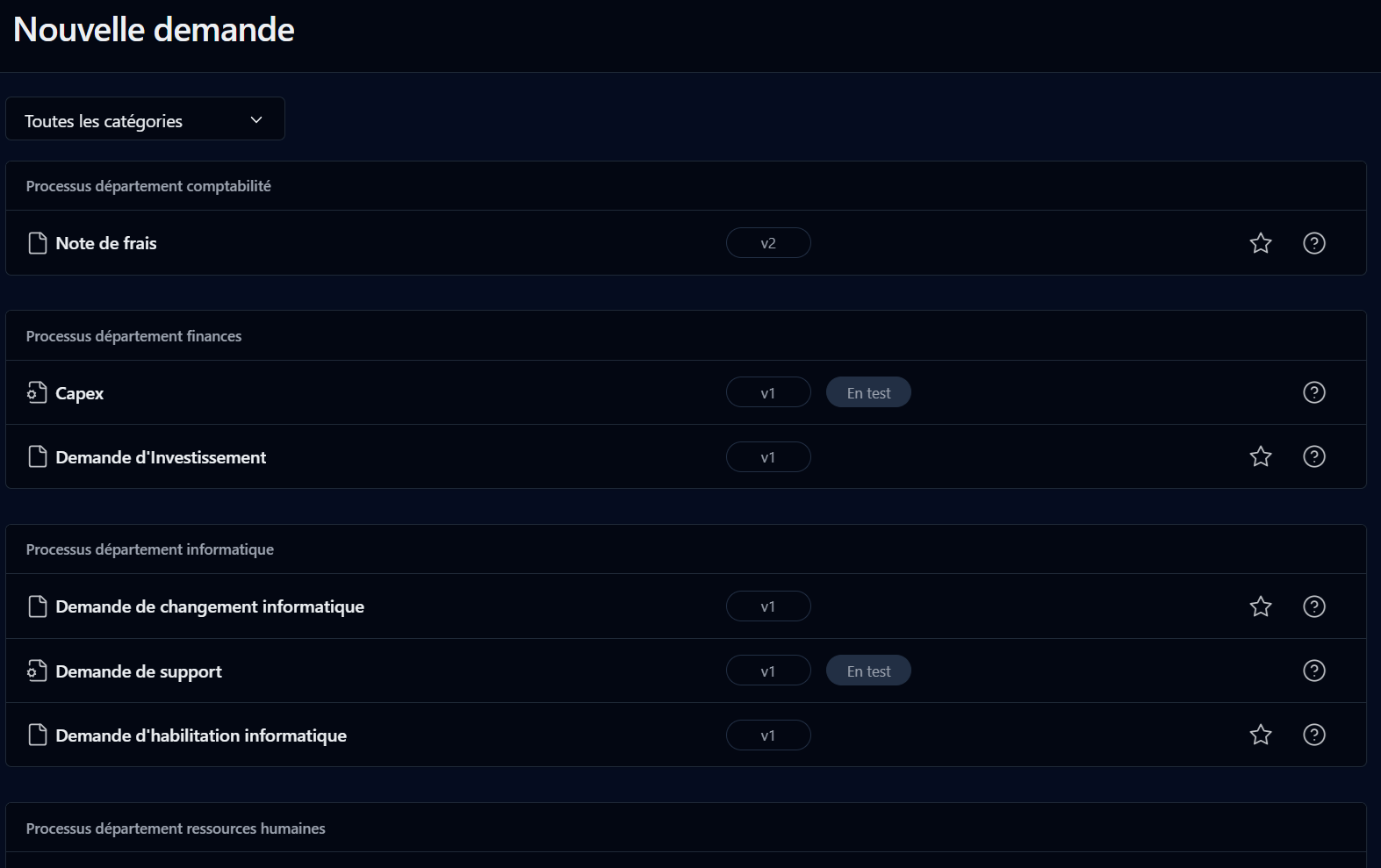
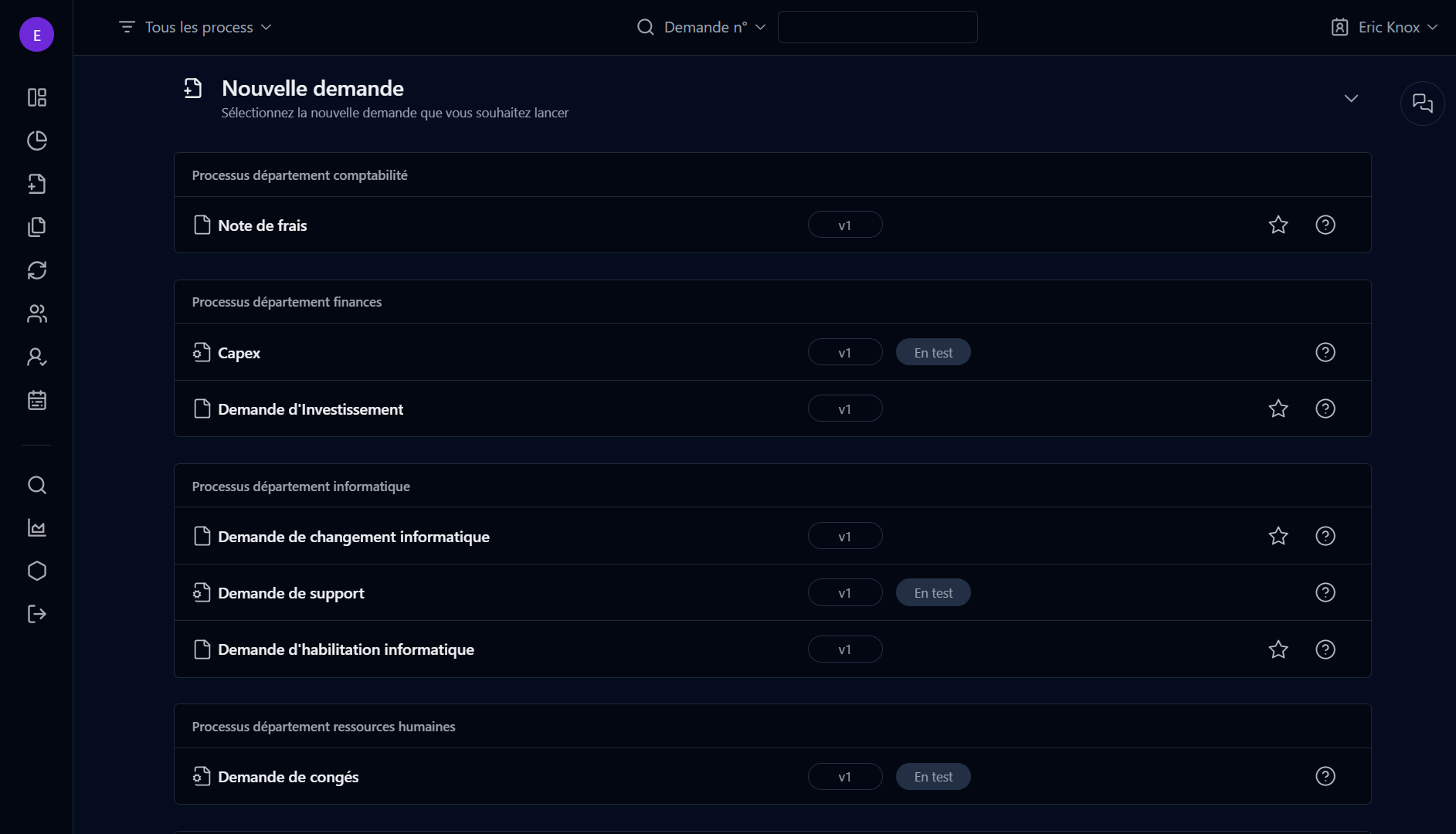
Cet écran vous permet de voir tous les processus auxquels vous avez accès et de lancer de nouvelles demandes.
Pour ajouter un processus à la liste Mes favoris de votre tableau de bord, cliquez sur l’icône en forme d’étoile. Vous pourrez ensuite ouvrir le processus depuis les listes Mes favoris ou Nouvelle demande de votre tableau de bord. Pour retirer un processus de vos favoris, cliquez à nouveau sur l’étoile.
Filtre
Remarques
Cliquez sur à droite de la ligne pour ouvrir une fenêtre d'aide contextuelle.
Vous pouvez triez la liste de manière ascendante ou descendante ou descendante sur n’importe quelle colonne en cliquant sur l’entête de la colonne correspondante.
Lorsque vous lancez une nouvelle demande, un nouveau menu de gauche apparaît.
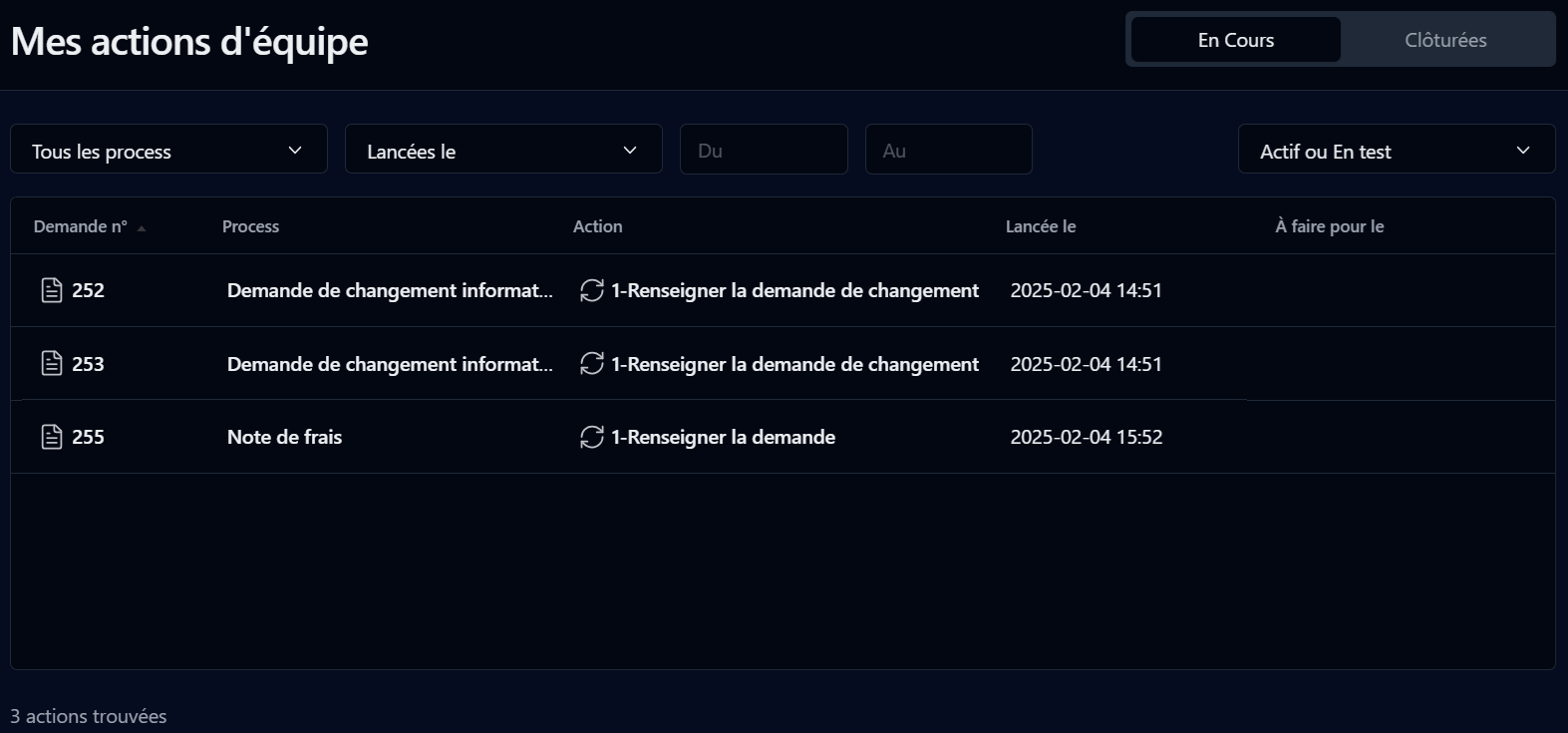
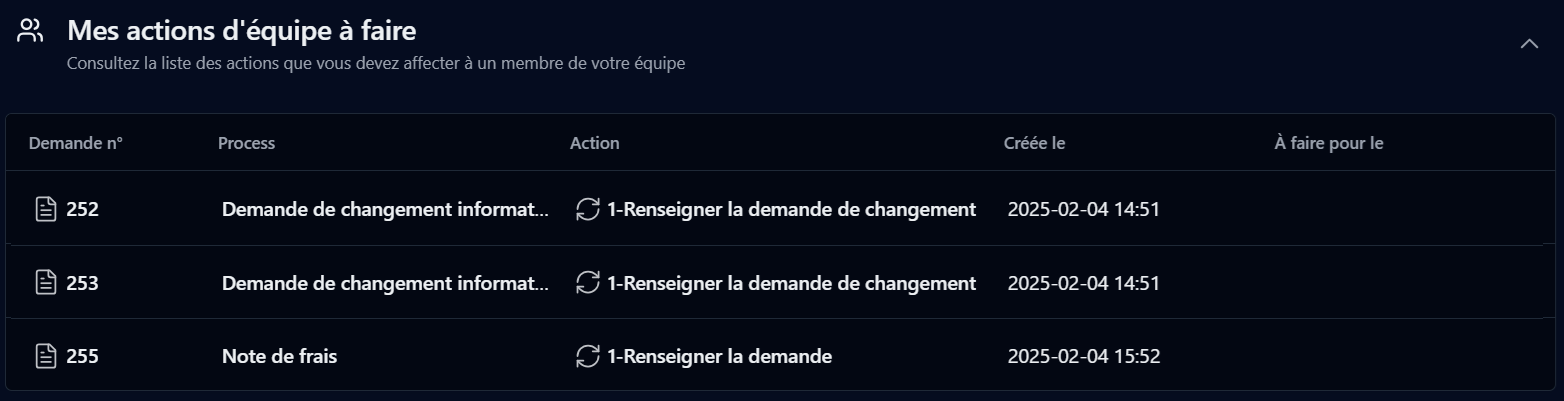
Cette page affiche les actions d’équipe à faire ainsi que celles que vous avez clôturées. Ce sont des actions définies avec la méthode d'affectation « self-service ».
Filtre
Remarques
En cours
Filtre par actions d’équipe à faire
* Pour les actions d’équipe clôturées.
Vous pouvez trier la liste de manière ascendante ou descendante sur n’importe quelle colonne ci-dessus en cliquant sur l’entête de la colonne.
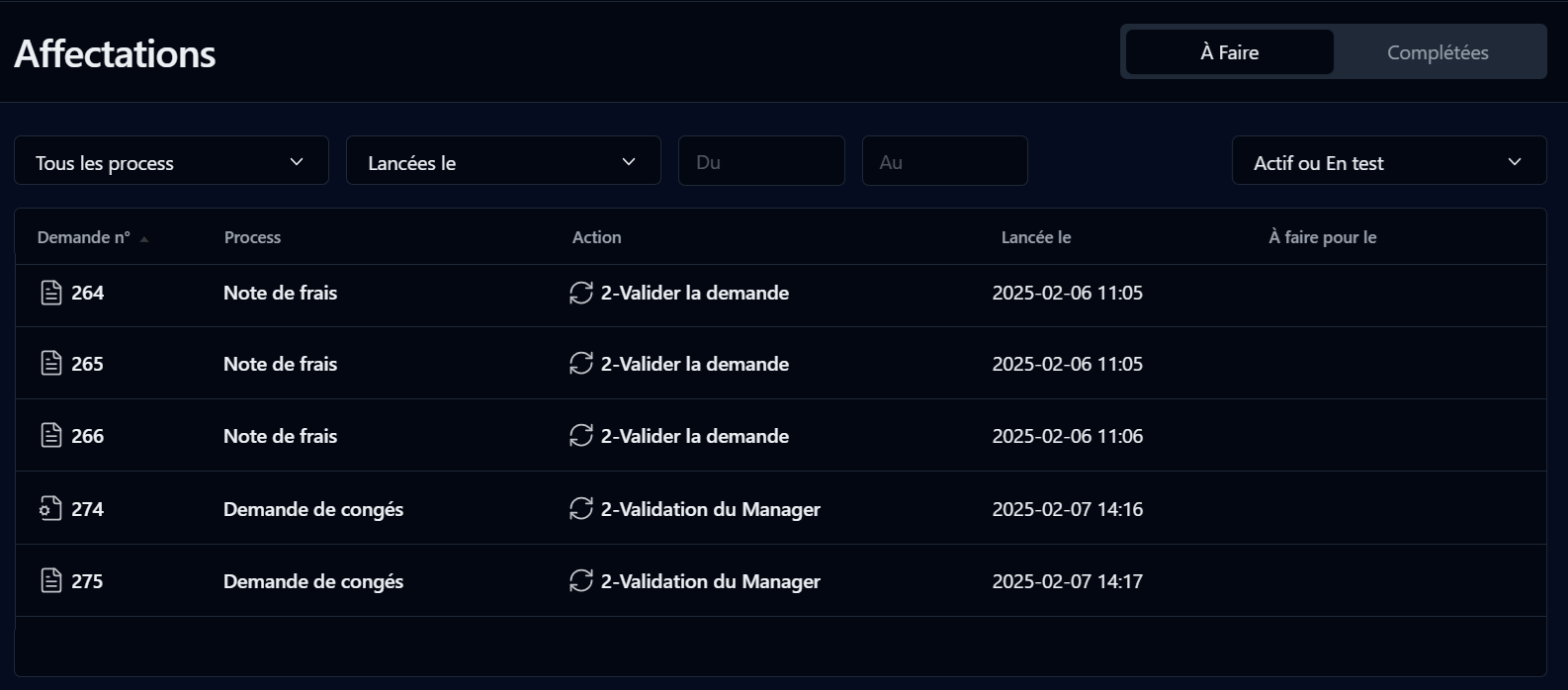
Cette page affiche les actions à affecter ou celles déjà affectées.
Filtre
Remarques
En cours
Filtre par affectations à faire
* Pour les affectations réalisées.
Vous pouvez trier la liste de manière ascendante ou descendante sur n’importe quelle colonne ci-dessus en cliquant sur l’entête de la colonne.
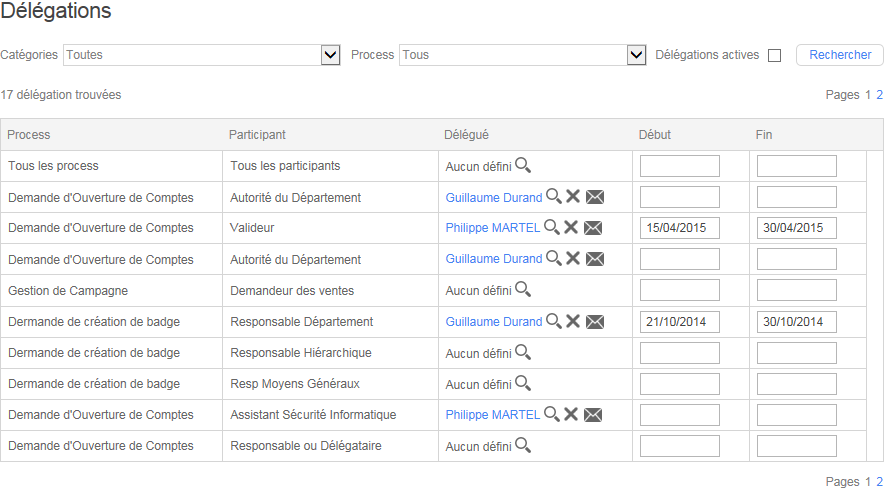
Cette page affiche les délégations de participant sur les process actifs. Une délégation ne peut pas être ajoutée aux processus en mode construction ou test.
Un utilisateur peut associer un délégué à chaque rôle de participant de processus affiché dans cette liste. Une délégation peut être effectuée pour une durée illimitée (si aucune date n’est spécifiée) ou pour une période définie (si les dates sont définies).
Deux types de délégations sont possibles : une délégation globale de tous les rôles de l'utilisateur à une personne en sélectionnant Tous les process et Tous les participants de l'écran de délégation, ou une délégation par rôle en sélectionnant des délégués individuels pour chaque rôle de participant de processus. Notez qu'une délégation basée sur les rôles peut remplacer la délégation globale pour ce rôle spécifique et vice-versa.
Icône et nom de l’action
Le clic sur l’icône de l’action affiche l’écran de suivi de l’action
Le clic sur le nom de l’action lance l’action
Par défaut, le clic sur le nom de l’action lance l’action mais vous pouvez configurer WorkflowGen afin de modifier ce comportement et afficher l’écran de suivi de l’action à la place du lancement de l’action.
Lancée le
Date de création de l’action
À faire pour [1]
Délai de la demande après lequel l’action est considérée comme en retard
Clôturée [2]
Date de clôture de l’action
Clôturées
Filtre par actions clôturées
Process
Filtre par nom du processus
Lancées le
Périodes prédéfinies de création des actions
Du / Au
Période définie par l'utilisateur pour les actions créées (cliquez sur les champs pour afficher un sélecteur de date sous forme de calendrier)
Mode
Mode de la demande : Actif ou En test, Actif ou En test
Colonnes
Remarques
Demande n°
Icône et ID de la demande (un lien affiche l’écran de suivi de la demande)
Process
Nom du processus
Action
Type d'écran de la vue
Portail
Afficher (ou ne pas afficher) la vue sur le tableau de bord
Partagée
Vue partagée par d’autres usagers (ou non)
Par
Propriétaire de la vue partagée
Éditer
Éditer la vue
Lien
Afficher l'URL et le code HTML de la vue
Écran
Filtrer par l'écran utilisé pour enregistrer la vue
Portail
Filtre basé sur les vues qui possèdent des liens sur la page d’accueil du portail
Partagée
Filtre basé sur les vues partagées par d'autres utilisateurs
Colonnes
Remarques
Case à cocher
Sélectionner la vue pour l'exportation ou pour la suppression
Nom
Nom de la vue
URL affichera la vue dans le portail utilisateur. URL sans navigation affichera la vue seule, sans les menus du portail utilisateur.
Une seule vue peut être exportée à la fois.
Écran
Description de la demande
Lancée le
Date de lancement de la demande
À faire pour [1]
Délai de la demande après lequel la demande est considérée comme en retard
Clôturée [2]
Date de clôture de la demande
Suivi des actions en cours
Action en cours pour la demande actuelle, son utilisateur affecté, la date limite et la date de début de l'action
Clôturées
Filtre par demandes clôturées
Process
Filtre par nom du processus
Lancées le
Périodes prédéfinies de lancement des demandes
Du / Au
Période définie par l’utilisateur pour le lancement des demandes (un pictogramme de calendrier affiche une fenêtre de sélection de date en un clic)
Mode
Mode de la demande : Actif ou En test, Actif ou En test
Colonnes
Remarques
Demande n°
Icône de la demande et ID de la demande : cliquez sur l’icône pour ouvrir le formulaire ou sur l’ID de la demande pour ouvrir le formulaire d’informations sur la demande
Process
Nom du processus
Description
Afficher les données de processus associées à la demande
Afficher la fenêtre contextuelle de suivi graphique
Ouvrir un panneau contextuel affichant la liste des commentaires sur la demande
Les utilisateurs associés à un participant du processus peuvent afficher, actualiser ou trier la liste des commentaires, publier un nouveau commentaire, supprimer un commentaire existant et s’abonner aux flux RSS de la liste des commentaires.
Afficher la fenêtre contextuelle d'
Catégories
Filtrer par catégorie de processus
Colonnes
Remarques
Description
Icône et nom (ou description) du processus : indique que le processus est en mode test (« En test ») indique que le processus est actif (« Actif ») Cliquez sur l’icône du processus pour lancer un nouveau formulaire de demande. Si la fonctionnalité Quick view est activée, le formulaire s’ouvrira dans une fenêtre contextuelle. Sinon, cliquez sur le nom du processus pour ouvrir le formulaire de demande dans une nouvelle fenêtre.
Icône
Description
Retourner au tableau de bord
Ouvrir le formulaire d'informations sur la demande
Ouvrir le
Nom de l’action (un lien affiche l’écran de suivi de la demande)
Lancée
Date de création de l’action
À faire pour
Délai de la demande après lequel l’action est considérée comme en retard
Clôturée *
Date de clôture de l’action
Clôturées
Filtre par actions d’équipe clôturées
Process
Filtre par nom de processus
Lancées le
Périodes prédéfinies de création des actions
Du / Au
Période définie par l'utilisateur pour les actions créées (cliquez sur les champs pour afficher un sélecteur de date sous forme de calendrier)
Mode
Mode de la demande : Actif ou En test, Actif ou En test
Colonnes
Remarques
Demande n°
Icône et ID de la demande (un lien affiche l’écran d'informations sur la demande)
Process
Nom du processus
Action
Nom de l’action (un lien affiche l’écran de suivi de la demande)
Lancée
Date de création de l’action
À faire pour
Délai de la demande après lequel l’action est considérée comme en retard
Affectée à
L’utilisateur à qui l’action est affectée
Le *
La date et l'heure auxquelles l'action a été affectée.
Clôturées
Filtre par affectations clôturées
Process
Filtre par nom du processus
Lancées le
Périodes prédéfinies pour l’affectation des actions
Du / Au
Période définie par l'utilisateur pour les actions créées (cliquez sur les champs pour afficher un sélecteur de date sous forme de calendrier)
Mode
Mode de la demande : Actif ou En test, Actif ou En test
Colonnes
Remarques
Demande n°
Icône et ID de la demande (un lien affiche l’écran d'informations sur la demande)
Process
Nom du processus
Action
Nom de l’action (un lien affiche l’écran de suivi de la demande)
Lancée
Date de création de l’action
À faire pour
Délai de la demande après lequel l’action est considérée comme en retard
Affectée à
L’utilisateur à qui l’action est affectée
Le
Date d’affectation
Colonnes
Remarques
Demande n°
Icône et ID de la demande (un lien affiche l’écran d'informations sur la demande)
Process
Nom du processus
Action
Filtre
Remarques
Catégories
Filtrer par catégorie de process
Process
Filtrer par process
Délégations actives
Filtrer par délégation active
Colonnes
Remarques
Case à cocher
Sélectionner la délégation à supprimer
Process
Nom du processus
Pour ajouter une nouvelle délégation, survolez et cliquez sur le bouton Nouvelle délégation. Choisissez Tous les processus et Tous les participants ou un processus et un participant spécifiques. Cliquez ensuite sur l'icône Rechercher un utilisateur pour sélectionner et définir l'utilisateur délégué. La nouvelle délégation sera automatiquement enregistrée après la sélection d'un utilisateur délégué. À tout moment avant la sélection d'un délégué, vous pouvez annuler la nouvelle délégation en cliquant sur le bouton Annuler à droite de la ligne.
Vous pouvez spécifier les dates de Début et de Fin, ou les laisser vides pour une période de délégation indéfinie. Les dates seront enregistrées automatiquement.
Pour envoyer ou renvoyer une notification de délégation au délégué, cliquez sur l'icône email à côté du nom de l'utilisateur délégué de la ligne de délégation spécifique.
Pour changer l'utilisateur délégué d'une délégation, cliquez sur l'icône Rechercher un utilisateur, puis filtrez et sélectionnez un utilisateur dans la liste.
Pour supprimer une ou plusieurs délégations, cochez la case à gauche de la ligne de délégation spécifique, puis cliquez sur le lien Supprimer qui apparaît au-dessus de la liste.
Pour rafraîchir la liste de délégations, cliquez sur le lien Rafraîchir au-dessus de la liste.
Avec la nouvelle fonctionnalité de multi-délégation introduite dans la version 8, les utilisateurs peuvent créer plusieurs délégations globales et par rôle à différents délégués pour différentes périodes.
Les rôles administratifs ne sont pas attribués aux utilisateurs via des délégations, à l'exception des superviseurs. Déléguer un participant superviseur ne lui donnera que les autorisations dont dispose le superviseur délégant. Par exemple, il ne permettra pas à l'utilisateur délégué d'accéder aux statistiques dans le module d'administration s'il n'a normalement pas cette autorisation, uniquement pour afficher toutes les demandes dans le portail utilisateur.
Le portail utilisateur de WorkflowGen est une application Web dont les objectifs principaux sont :
Le lancement et suivi des demandes
Le traitement et suivi des actions
L’affectation des actions
Les recherches sur les actions et les demandes
L’enregistrement des recherches en tant que vues personnalisées
La délégation des actions
La visualisation des statistiques
L’accès au module d’administration (si permis)
L’accès au portail utilisateur se fait via l’URL suivante : http://[votresite]/wfgen/default.aspx
Vous devez possiblement saisir un nom d’utilisateur et un mot de passe en fonction de la méthode d’authentification choisie par l’administrateur de WorkflowGen. Pour les utilisateurs Windows, cette information est souvent la même que celle utilisée pour leur connexion Windows.
Votre administrateur WorkflowGen peut définir un nombre maximum de tentatives de connexion infructueuses en raison d’un mot de passe incorrect, après quoi le compte d’utilisateur sera verrouillé. Si cela se produit, vous serez redirigé vers une page de réinitialisation du mot de passe qui vous demandera d’entrer une adresse email à laquelle un email vous sera envoyé avec un lien pour réinitialiser votre mot de passe.
Vous pouvez aussi changer votre mot de passe en tout temps en cliquant l’icône d’engrenage en haut à droite de l’écran portail utilisateur pour ouvrir le panneau Paramètres de l’utilisateur où vous pourrez changer votre mot de passe.
Si vous avez oublié votre mot de passe, vous pouvez accéder à la page de réinitialisation du mot de passe depuis l’URL http://[votresite]/wfgen/forgotpassword.aspx.
Pour sélectionner une langue et, si vous le souhaitez, une culture linguistique, cliquez sur l’icône utilisateur circulaire en haut à gauche du tableau de bord pour ouvrir le panneau des paramètres utilisateur.
La culture linguistique (indiquée par pays) affichée à côté de la langue définit les paramètres régionaux utilisés dans WorkflowGen, notamment pour l’affichage des dates et des valeurs numériques.
English (United Kingdom) correspond à l’interface utilisateur en anglais avec des paramètres régionaux du Royaume-Uni (format jj/mm/aaaa).
English (United States) correspond à l’interface utilisateur en anglais avec des paramètres régionaux des États-Unis (format m/j/aaaa).
Vous pouvez choisir parmi la liste suivante des langues :
English (Australia)
English (Canada)
English (United Kingdom)
Les écrans principaux du portail utilisateur sont accessibles depuis le menu gauche du tableau de bord.
Dans le portail utilisateur, l’accès aux informations est personnalisé en fonction du profil de l’utilisateur et de son rôle dans les processus.
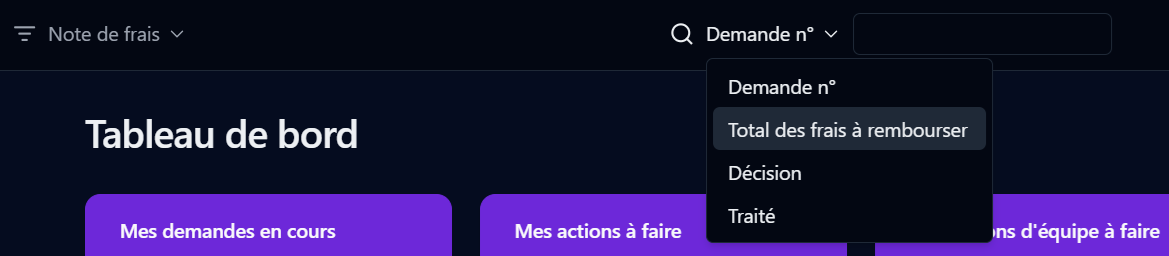
Vous pouvez passer du mode par défaut multi-processus au mode mono-processus en sélectionnant un processus dans la liste déroulante située en haut à gauche de l’entête de l’application WorkflowGen.
Cette liste est filtrée en fonction du profil de l’utilisateur et de son rôle dans les processus.
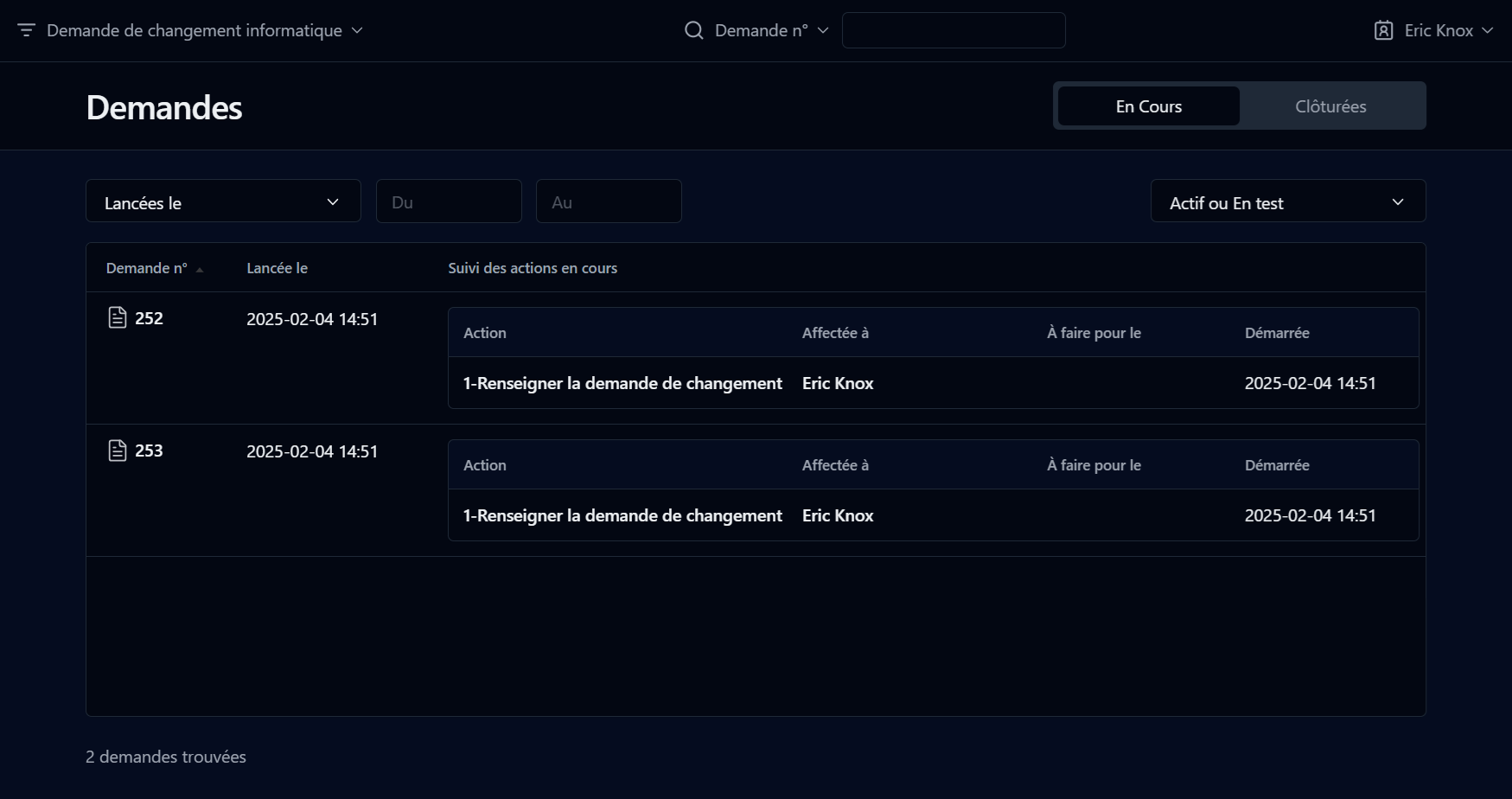
Dans tous les écrans du mode mono-processus les données du processus sont affichées à la droite des colonnes « Demande n° », « Date de création » et « À faire pour le » tel que montré dans la copie d’écran ci-dessous. Les données visibles sont déterminées à partir des options de visibilité et de sécurité établies dans le process dans le module d’administration.
Il est toujours possible de rechercher une demande par son identifiant (Demande n°). Cependant, la fonctionnalité de Données communes aux processus permet de rechercher sur des données de même nom et de même type communes à plusieurs processus et définie en tant que tel dans le module d’administration.
Une liste d’utilisateurs est affichée dans l’entête de l’application WorkflowGen si l’utilisateur possède une délégation active. Vous pouvez changer d’utilisateur en le sélectionnant dans la liste déroulante.
En mode délégation, l’utilisateur joue le rôle d’un autre utilisateur dans les participants de processus délégués. La liste des processus est filtrée afin de n’afficher que les processus sur lesquels l’utilisateur possède une délégation affectée par l’utilisateur sélectionné.
Dans l’application, cliquer sur le nom d’une personne affiche sa fiche de contact, qui contient les informations sur cet utilisateur définies dans son profil.
Ceci permet à l’utilisateur d’accéder aux fonctions de recherche sur leurs demandes et leurs actions. Si l’utilisateur est un demandeur il aura alors accès aux fonctions suivantes :
Nouvelles demandes
Demandes en cours
Si l’utilisateur est un acteur dans un processus il aura alors accès aux fonctions suivantes :
Actions à faire
Actions d’équipe à faire
Actions à affecter à quelqu’un d’autre en tant que coordinateur
Ceci permet à l’utilisateur d’accéder aux fonctions de suivi des demandes de processus qu’il gère ou supervise.
Ceci permet à l’utilisateur d’accéder aux fonctions de suivi pour tous les processus.
Français (Canada)
Français (France)
Français (Suisse)
Deutsch (Deutschland)
Deutsch (Schweiz)
Italiano (Italia)
Português (Portugal)
Español (España)
Ouvre l'écran , qui contient une liste des demandes en cours et clôturées que vous avez lancées
Ouvre l'écran , qui contient une liste de vos actions à effectuer ainsi que des actions que vous avez clôturées
Ouvre l'écran , qui contient une liste des actions d'équipe que vous devez effectuer ou que vous avez clôturées; ces actions sont définies avec la méthode d'affectation « self-service »
Ouvre l'écran , qui contient une liste de vos actions à attribuer ou que vous avez déjà attribuées
Ouvre l'écran , qui contient une liste des délégations de participants sur les processus actifs
Ouvre l'écran , qui contient un formulaire permettant de rechercher des demandes et des actions
Ouvre l'écran , où vous pouvez générer des rapports détaillés sur les demandes en cours et clôturées
Ouvre le Module d'administration dans une fenêtre de navigateur distincte, si vous disposez des autorisations requises
Vous déconnecte de WorkflowGen
Aucun filtre
Suivi des processus dont il est gestionnaire ou superviseur
Administrateur
Suivi de tous les processus
Retourne au tableau de bord
Ouvre l'écran Vues, qui contient une liste des vues que vous avez enregistrées
Ouvre l'écran Nouvelle demande, qui contient une liste des processus auxquels vous avez accès et que vous pouvez lancer
Profil WorkflowGen
Contenu de la liste des processus
Utilisateur
Liste des processus dans lesquels l’utilisateur est participant (également via une délégation)
Utilisateur avec rôle de gestionnaire de processus
Liste des processus dans lesquels l’utilisateur est participant (également via une délégation) ainsi que tous les processus du dossier dont il est gestionnaire
Profil
Permissions
Demandeur
Nouvelle demande
Demandes en cours
Acteur
Actions à faire
Actions d’équipe à faire
Actions à affecter
Vues créées par l’utilisateur ou vues partagées (si l’utilisateur appartient à un ou à plusieurs participants avec accès autorisé à une vue partagée)
default.aspx est facultatif s’il est configuré comme document par défaut du site Web par l’administrateur de WorkflowGen.
Cette section est applicable seulement si votre administrateur WorkflowGen a configuré le mode d’authentification sur WorkflowGen Applicative.
Si votre administrateur WorkflowGen a défini une langue pour tous les utilisateurs, la liste de sélection des langues sera masquée.
Administrateur
Gestionnaire de processus ou superviseur
Rechercher
Lancer la recherche et mettre à jour la liste des délégations
Participant
Nom du participant du processus
Délégué
Nom de l’utilisateur délégué
Rechercher un utilisateur
Envoyer une notification au délégué
Début
Date de début de la délégation (incluse); requise si une date de fin est définie
Période illimitée si non définie
Fin
Date de fin de la délégation (incluse); requise si une date de début est définie
Période illimitée si non définie
Champs
Remarques
Badge de statut
Statut de l’action :
À faire : l'action associée n’a pas été lancée
En cours : l'action associée a été lancée
Clôturée – Complétée :
Rafraîchir
* Affichée uniquement si l’action a été annulée par le système suite à une erreur d’exécution.
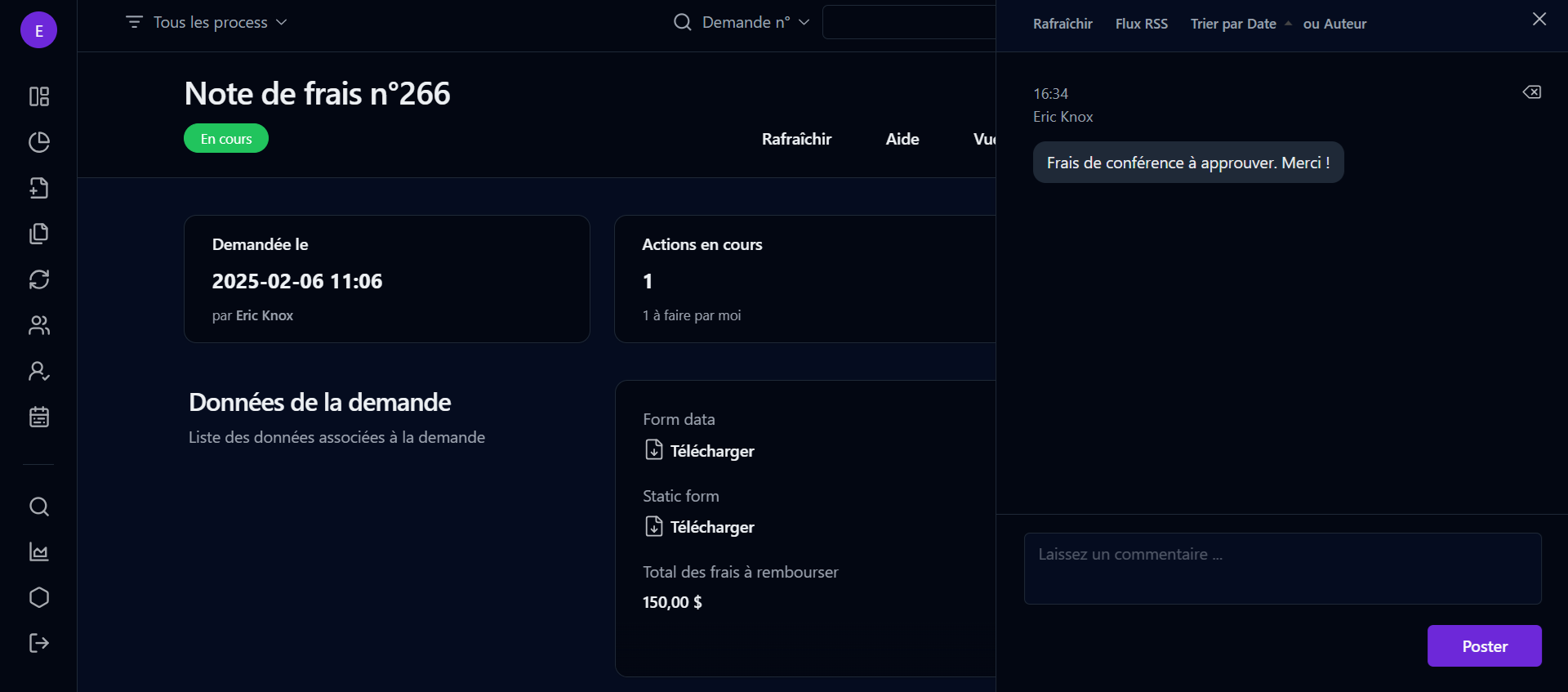
Un panneau coulissant à droite permet aux participants de la demande de poster des commentaires.
Les opérations et les autorisations d’accès sont les mêmes que le panneau des commentaires de la formulaire d'informations sur la demande (voir ).
Une action affectée en mode « self-service » peut être prise en charge sans être lancée si elle n’est pas déjà affectée à un autre utilisateur et l’utilisateur fait partie de l’équipe. Dans ce cas l’action se déplacera de la liste d’actions d’équipe à la liste personnelle d’action à faire.
Si l’utilisateur est le demandeur, une action en cours et non affectée peut être affectée lorsqu’elle possède la méthode d’affectation Manuelle par le coordinateur.
Si l’utilisateur est l’initiateur de l’action, une action en cours et non affectée peut être affectée lorsqu’elle possède la méthode d’affectation Manuelle par l’initiateur de l’action.
Si l’utilisateur est l’initiateur de l’action, une action en cours et non affectée peut être affectée en cas d’erreur d’affectation lorsqu’elle possède la méthode d’affectation Automatique à la personne.
La liste des utilisateurs auxquels une action peut être affectée pourrait être vide si le nombre d’utilisateurs dépasse la limite (ceci peut être changé dans le module d’administration). Dans ce cas, il faut filtrer la liste. Ce filtre est appliqué aux noms, prénoms et noms d’utilisateur.
Si l’utilisateur est gestionnaire ou superviseur de processus ou administrateur WorkflowGen l’action peut être réaffectée.
Si l’utilisateur est coordinateur et que la méthode d’affectation de l’action est manuelle par le coordinateur l’action peur être réaffectée.
L’utilisateur peut annuler l’affectation d’une action si celle-ci a été affectée en mode « self-service ».
L’utilisateur peut annuler l’affectation d’une action si celle-ci lui a été affectée par l’initiateur.
Les gestionnaires (administrateurs, gestionnaires de processus et superviseurs de processus) peuvent annuler l'affectation d'une action en libre service en mode Gestionnaire.
Une action avec une méthode d’affectation « self-service » peut être lancée par un participant si l’action est prise en charge mais non affectée.
Une action non lancée avec une méthode d’affectation « self-service » peut être lancée par un participant du process s’il l’a prise en charge initialement.
Une action en cours peut être annulée si l’utilisateur est celui affecté à l’action ou si l’utilisateur est gestionnaire ou superviseur de processus ou administrateur WorkflowGen et si une exception d’annulation d’action ou une exception par défaut est définie dans le process pour cette action.
Une action manuelle doit être clôturée de manière explicite par l’utilisateur qui l’a prise en charge, par le gestionnaire ou superviseur du processus, ou par l’administrateur WorkflowGen.
Dans tous les autres cas, le système clôture automatiquement l’action en fonction de son type :
Une action utilisant une application est clôturée automatiquement lorsque la sous-demande est clôturée.
Une action de type sous-processus intégré est clôturée automatiquement lorsque la sous-demande est clôturée.
Une action de type sous-processus indépendant est clôturée automatiquement lorsque la sous-demande a été lancée.
Vous pouvez redémarrer une action système en expiration (timeout) en cliquant sur le bouton Redémarrer l'action. Cette option est uniquement disponible pour les administrateurs et les gestionnaires de processus en mode d'administration et ne prend pas en charge les actions système asynchrones (par exemple, Web Proc Async) ou abandonnées.
Le délai d'attente par défaut est de 600 secondes (10 minutes). Ceci est configuré dans le paramètre EngineServiceSystemActivitiesTimeOut (voir le tableau dans l'annexe du ).
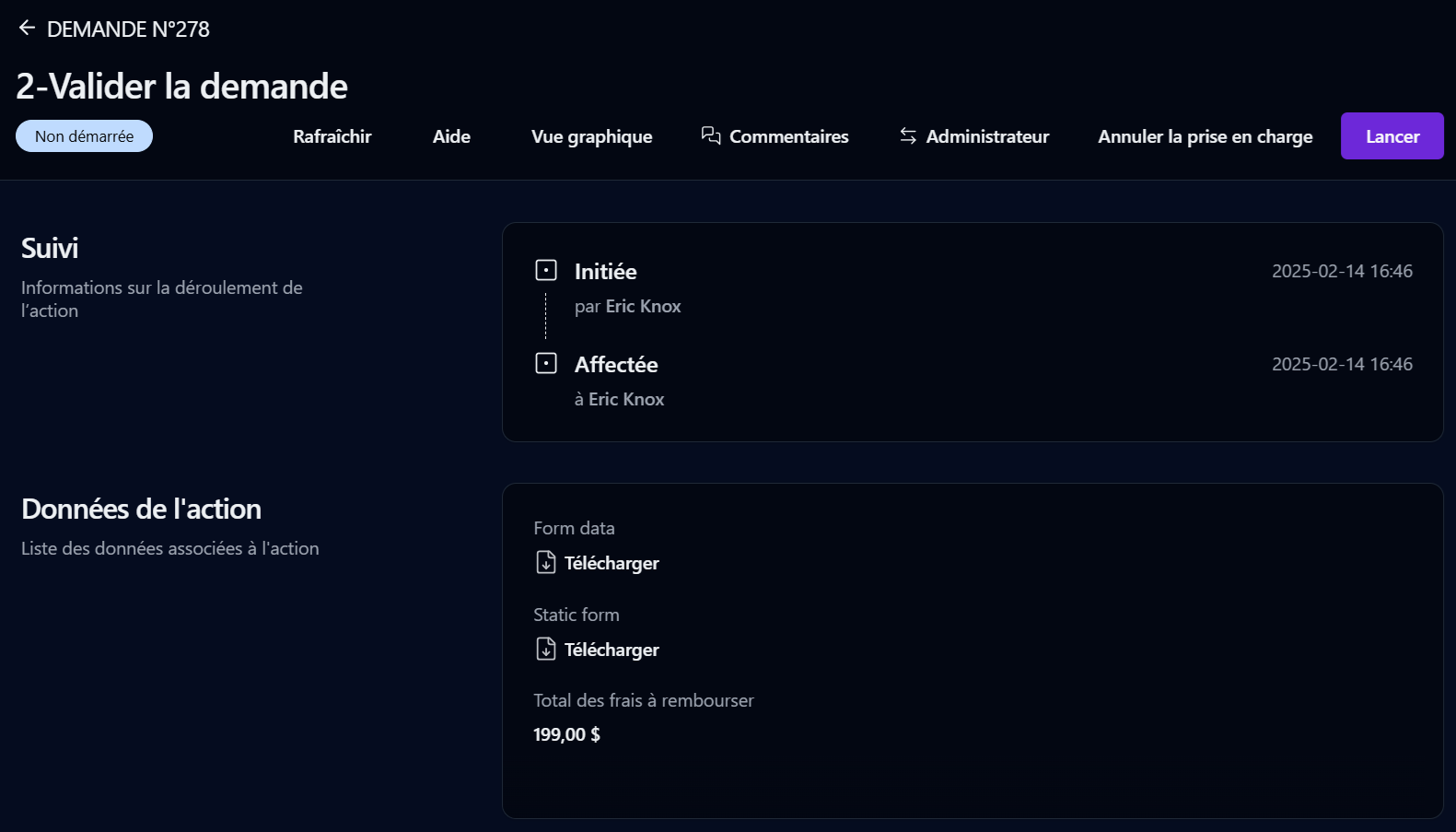
Cliquez sur le numéro ou la description de la demande dans la liste des demandes, ou cliquez sur dans le menu de gauche du formulaire de demande, pour afficher le formulaire d'informations sur la demande.
Les notifications sont envoyées comme décrit ci-dessus.
À une personne : à l’utilisateur correspondant
En mode self-service : À tous les utilisateurs associés au participant, ou à un sous-ensemble de la liste des utilisateurs du participant, selon la conception du processus
Au demandeur
Au demandeur
À l’utilisateur devant prendre en charge l’action
À l’utilisateur ayant affecté l’action à une personne, à moins qu’il ne soit l’utilisateur courant
À l’utilisateur ayant affecté l’action à une personne
À l’utilisateur devant prendre en charge l’action
Lorsqu’une action est à faire
Lorsqu’une action est en retard
Avant que l’action soit en retard
Lorsqu’une action est clôturée
Lorsqu’une action est annulée
Lorsqu’une affectation est annulée
Lorsqu’une erreur d’exécution intervient
Lorsqu’une erreur d’affectation intervient
Le demandeur
L’utilisateur à qui l’action a été affectée
Des adresses email libres
Les utilisateurs associés à un participant du processus
N’importe quelle adresse email contenue dans une donnée du processus
N'importe laquelle de ces notifications peut être désactivée par le concepteur du processus.
Une action de type synchronisation est clôturée automatiquement lorsqu’elle a été exécutée ou lorsque le délai de pause est écoulé.
Clôturée – Annulée : l’action est annulée
Cliquez pour actualiser la page; cela est utile lorsque le processus a des actions effectuées en mode arrière-plan
Aide
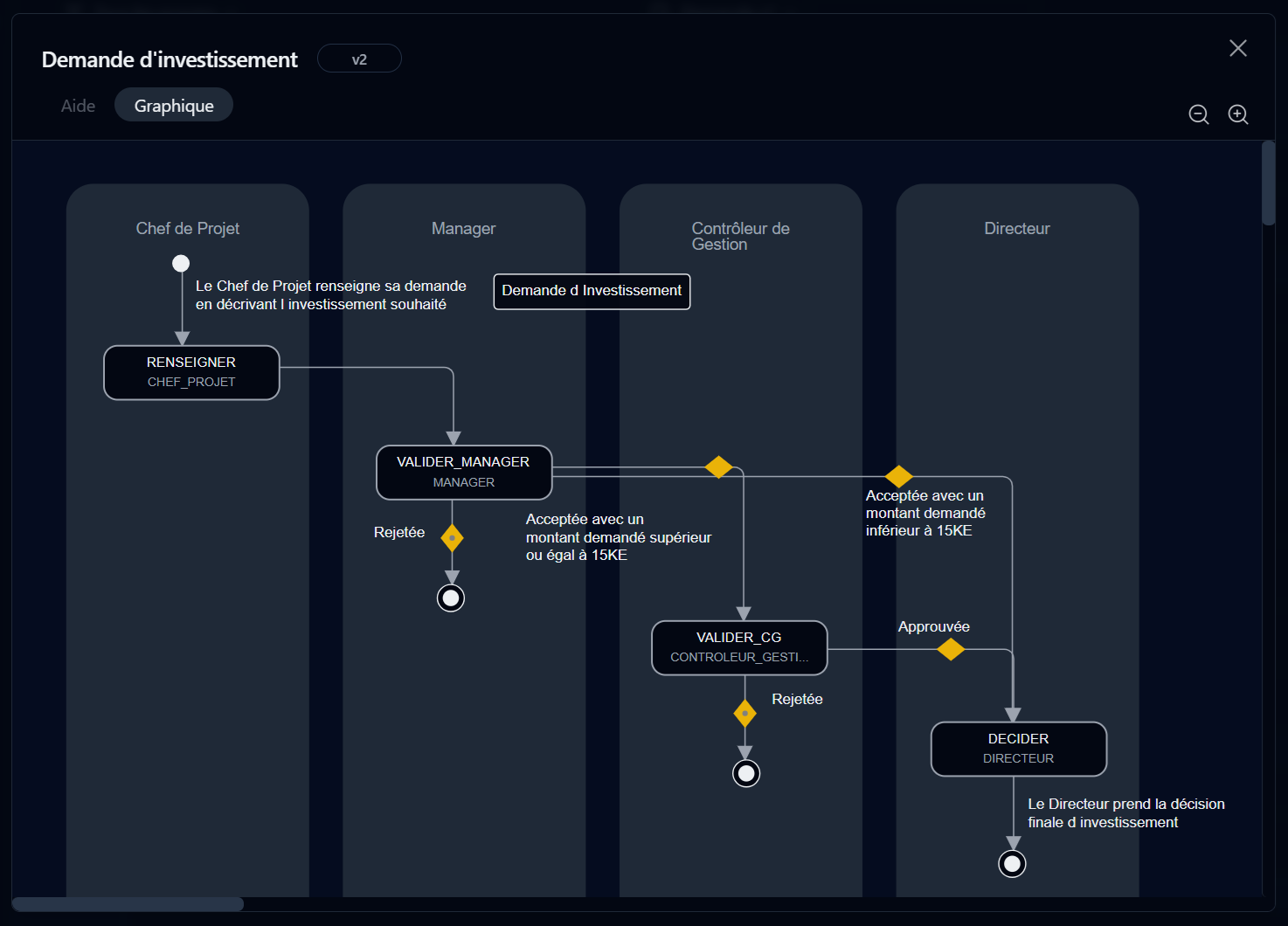
Afficher une fenêtre d’aide de l’Afficher la fenêtre d'aide du processus, y compris un diagramme du workflow
Vue graphique
Afficher le suivi graphique de la demande (disponible uniquement pour les participants autorisés)
Utilisateur / Administrateur
Cliquez pour basculer entre la vue Utilisateur et la vue Administrateur (si l'utilisateur possède des droits de superviseur sur la demande)
Description
Description de l'action
Demandeur
Lancée par
Nom de l’initiateur de l’action
Démarrée
Date de lancement de l’action
Participant
Participant associé à l’action
Affectée
Nom de l’utilisateur à qui l’action a été affectée
Par
Nom de l’utilisateur qui a effectué l’affectation
Le
Date d’affectation de l’action
Erreur *
Message d’erreur affiché lorsqu’une erreur d’exécution survient lors du lancement de l’action
Sous-demande
Lien affichant l’écran de suivi de l’action d’une sous-demande (uniquement visible lorsque l’action est de type sous-processus)
Icône du fichier
Les fichiers avec les extensions suivantes sont affichés avec leur icône respective : PDF, FDF, DOC, XLS, PPT, HTML / HTM / XML, ZIP, TXT, BAT, SYS, non précisé (pour les autres extensions)
Données associées
Liste des données associées à la demande définies avec la propriété visible par le concepteur de processus
Panneau des commentaires
Cliquez la bulle en haut à droite pour ouvrir un panneau coulissant qui affiche la liste des commentaires de la demande et où vous pouvez écrire des commentaires
Demande parent
Lien permettant de revenir à l’écran de suivi de la demande parent (uniquement visible dans les sous-demandes)
Rafraîchir
Cliquez pour actualiser la page; cela est utile lorsque le processus a des actions effectuées en mode arrière-plan
Aide
Afficher la fenêtre d'aide du processus, y compris un diagramme du workflow
Vue graphique
Afficher le suivi graphique de la demande (disponible uniquement pour les participants autorisés)
Utilisateur / Administrateur
Cliquez pour basculer entre la vue Utilisateur et la vue Administrateur (si l'utilisateur possède des droits de superviseur sur la demande)
Annuler
Annuler la demande (disponible uniquement en vue Administrateur)
Supprimer
Supprimer la demande (disponible uniquement en vue Administrateur)
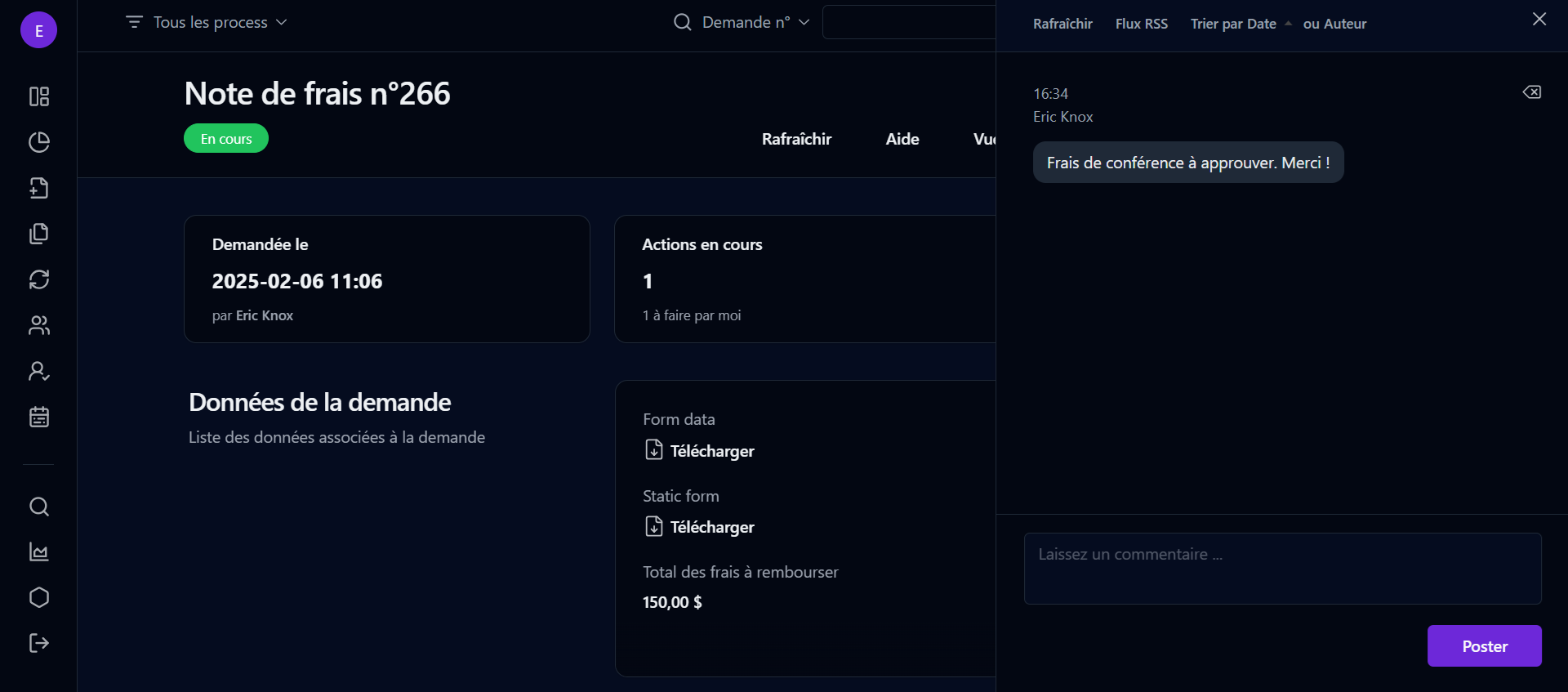
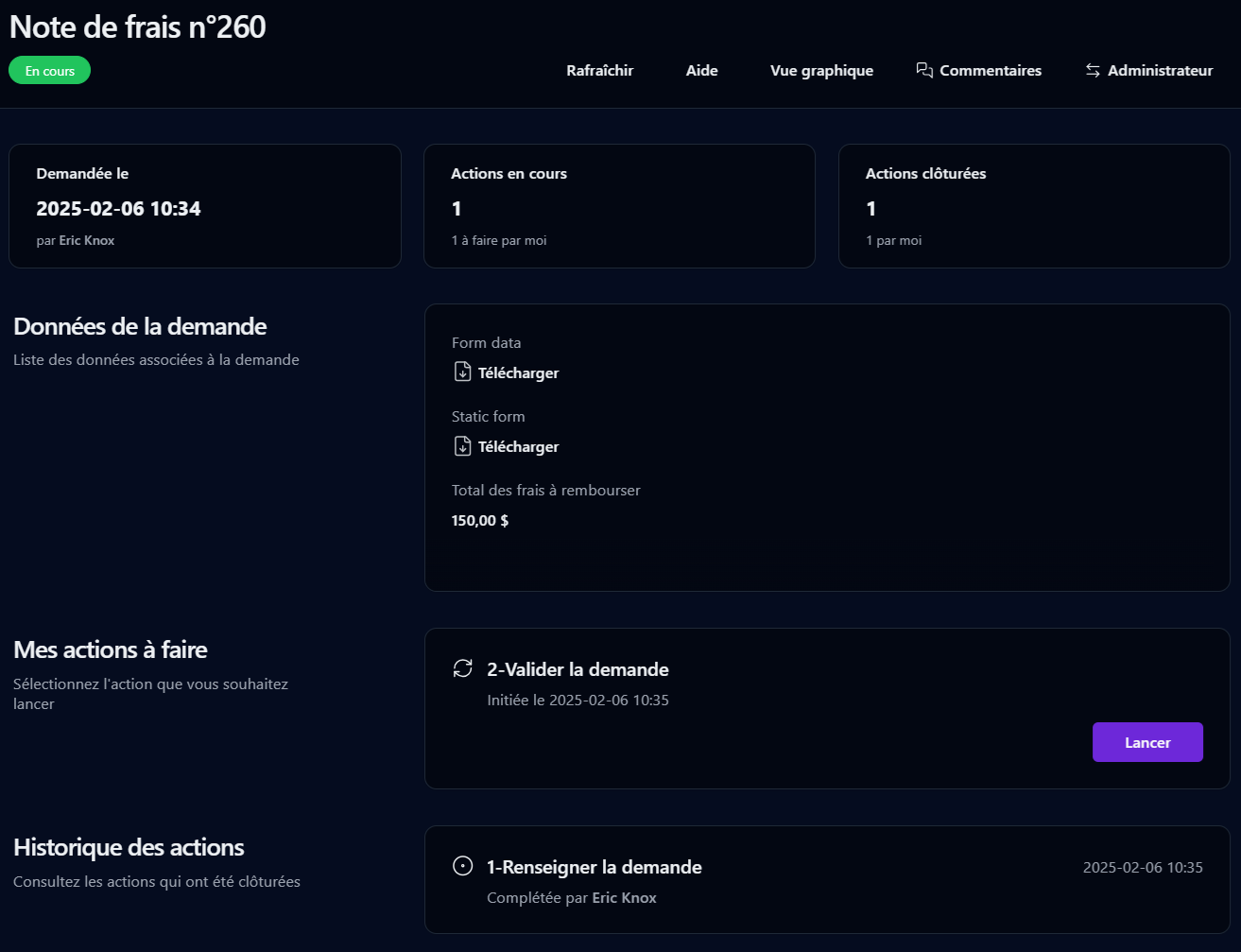
Demandée le
Date de lancement de la demande et nom du demandeur
Données de la demande
Liste des données associées à la demande qui ont été définies comme visibles par le concepteur du processus
Icône du fichier
Les fichiers avec les extensions suivantes sont affichés avec leur icône respective : PDF, FDF, DOC, XLS, PPT, HTML / HTM / XML, ZIP, TXT, BAT, SYS, non précisé (pour les autres extensions)
Délai (heure limite)
Date limite de la réalisation de la demande (si approprié)
Panneau des commentaires
Cliquez la bulle en haut à droite pour ouvrir un panneau coulissant qui affiche la liste des commentaires de la demande et où vous pouvez écrire des commentaires
La liste des actions comprend :
Mes actions à faire
Mes actions d’équipe à faire
Liste des actions à affecter à une autre personne
Autres actions à effectuer par quelqu’un d’autre
Colonnes
Remarques
Nom
Nom et icône de l’action
Cliquez sur l’icône de l’action pour afficher le
Cliquez sur le nom de l’action pour lancer l’action
Par défaut cliquer sur le nom de l’action lance l’action mais vous pouvez configurer WorkflowGen afin de modifier ce comportement et d’afficher l’écran de suivi de l’action au lieu de lancer l’action
Description
Description de l’action
Colonnes
Remarques
Nom
Icône et nom de l’action (un lien affiche le )
Description
Description de l’action
Cliquez sur dans le coin supérieur droit de l'écran pour ouvrir un panneau coulissant où les participants de la demande peuvent publier des commentaires libres. Ici, vous pouvez :
Visualiser, rafraîchir Afficher, actualiser et trier la liste des commentaires par date de publication ou par auteur, en ordre croissant ou décroissant
Poster un nouveau commentaire
Supprimer un commentaire existant dont vous êtes l’auteur ou administrateur/superviseur
Souscrire aux flux RSS de la liste des commentaires
L’administrateur du processus peut donner aux utilisateurs les permissions de lecture ou de lecture et écriture (ou aucune permission).
Les administrateurs WorkflowGen et les gestionnaires et superviseurs de processus ont les permissions de lecture et écriture par défaut.
Un processus peut être lancé si sont statut est actif. Seuls les gestionnaires et les superviseurs de processus et les administrateurs WorkflowGen peuvent lancer des processus en mode test, et ce uniquement pour les processus dont ils sont demandeurs. Un processus ne peut être démarré si sa définition est invalide. Un processus peut être démarré par n’importe quel utilisateur associé au participant demandeur.
Une demande en cours peut être annulée par le demandeur si aucune action affectée à un autre utilisateur est en cours, ou si l’utilisateur est gestionnaire ou superviseur de processus, ou un administrateur WorkflowGen.
Une demande peut être supprimée :
si elle est en mode test,
par l’utilisateur si la première action ouverte lui a été affectée,
par un administrateur WorkflowGen, ou
par le gestionnaire ou superviseur de process si Autoriser les gestionnaires de dossiers et les superviseurs de process à supprimer des demandes a été activé dans le panneau de configuration.
Champs
Remarques
Badge de statut
Statut de la demande :
En cours : la demande est lancée
Clôturée – Terminée : la demande est clôturée comme déterminé dans le processus
Clôturée – Annulée : la demande est annulée
Tous les commentaires sur une demande sont affichés dans la page d’accueil du portail utilisateur en lecture seule. Pour ajouter un commentaire, il faut retourner au formulaire de suivi des demandes.
Numéro de téléphone de l’utilisateur
Portable
Numéro de téléphone portable de l’utilisateur
Fax
Numéro de télécopieur de l’utilisateur
Fonction
Fonction de l’utilisateur
Bureau
Bureau de l’utilisateur
Départ.
Département de l’utilisateur
Société
Société de l’utilisateur
Adresse
Adresse de l’utilisateur
Code postal
Code postal de l’utilisateur
Ville
Ville de l’utilisateur
Pays
Pays de l’utilisateur
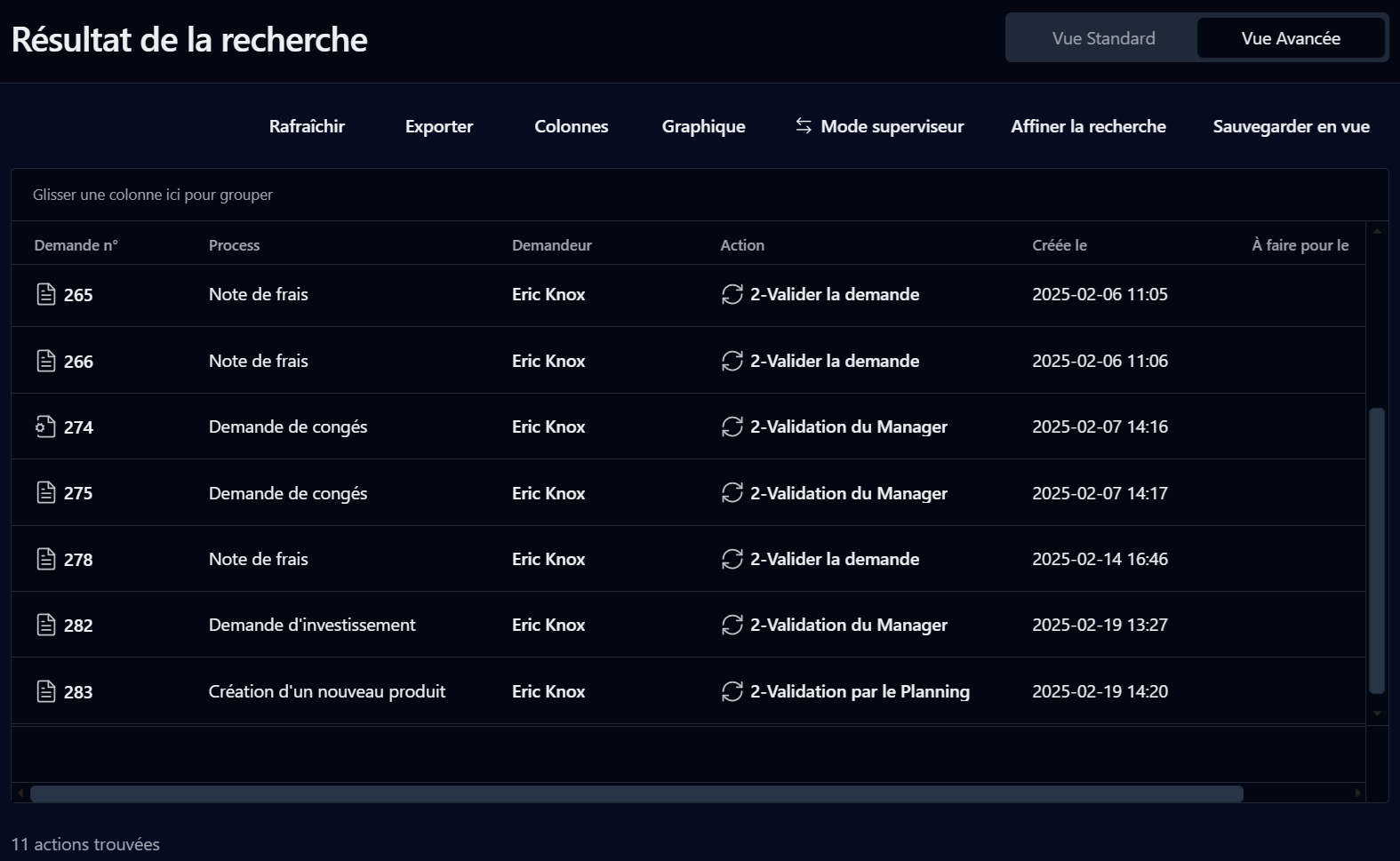
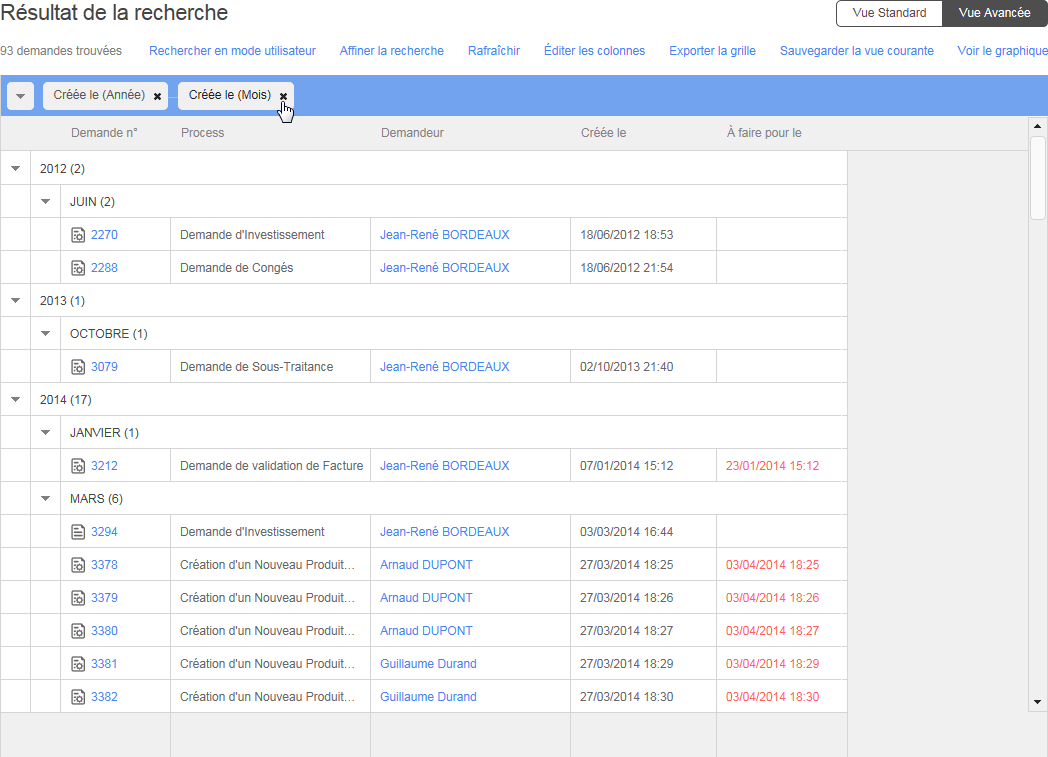
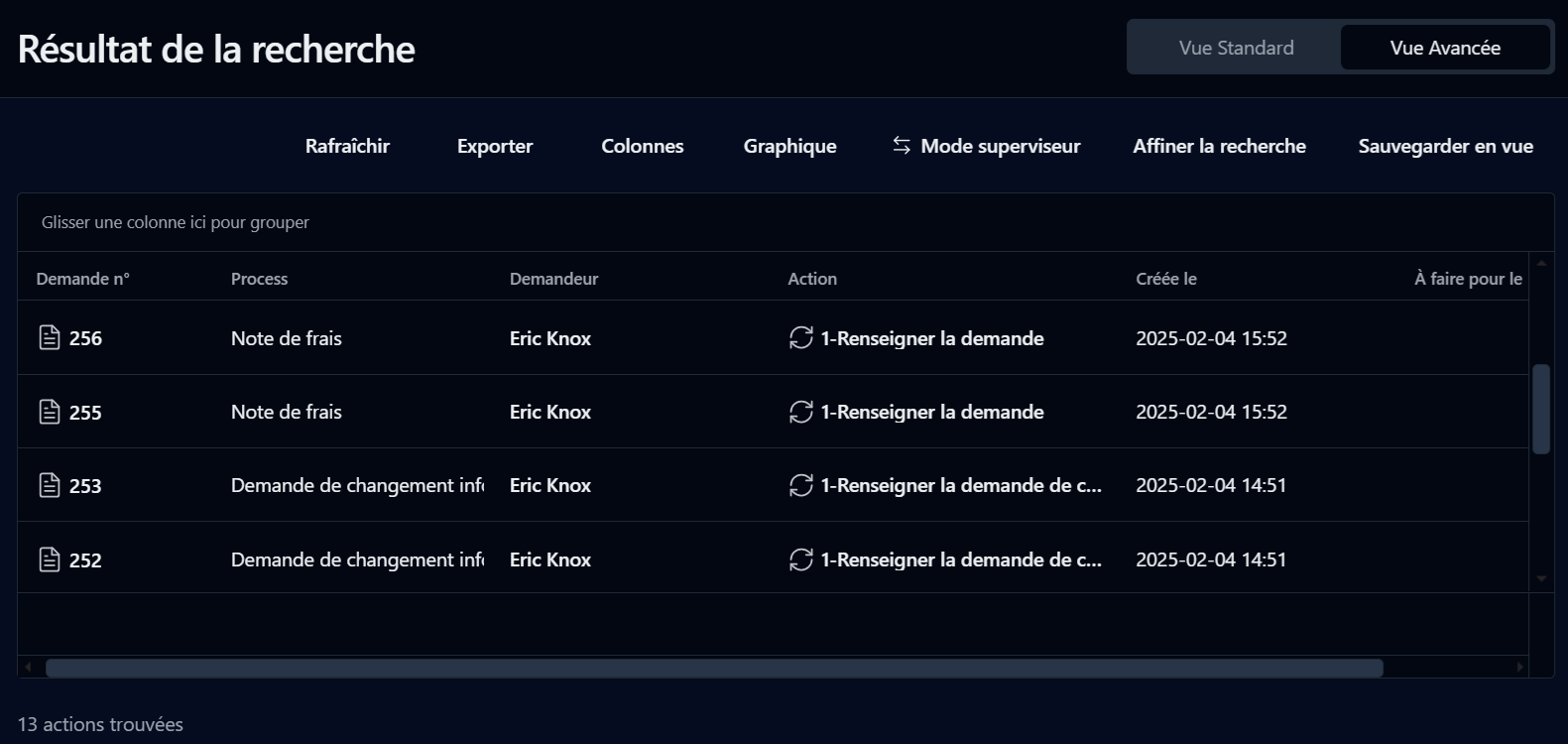
La Vue avancée vous permet de personnaliser le format des résultats de vos recherches. Cette fonctionnalité vous permet de visualiser les informations ciblées en filtrant et en organisant l’information en fonction de vos besoins. Vous pouvez aussi sauvegarder les vues, utiliser la fonctionnalité d’Approbation rapide pour valider les demandes et créer et personnaliser des graphiques.
Vous pouvez accéder à la vue avancée en sélectionnant la boîte à cocher Vue avancée dans le formulaire de recherche, ou en cliquant le bouton Vue avancée en haut à droite de l’écran des résultats de la recherche.
La Vue avancée comprend plusieurs fonctionnalités dynamiques :
Ajuster la largeur des colonnes
Regroupement par colonne
Tri par colonne
Filtrer par colonne
Édition de colonnes
Insertion d’un pied de page
Export des résultats de recherche
Sauvegarder en tant que vue
Approbation rapide
Chartes
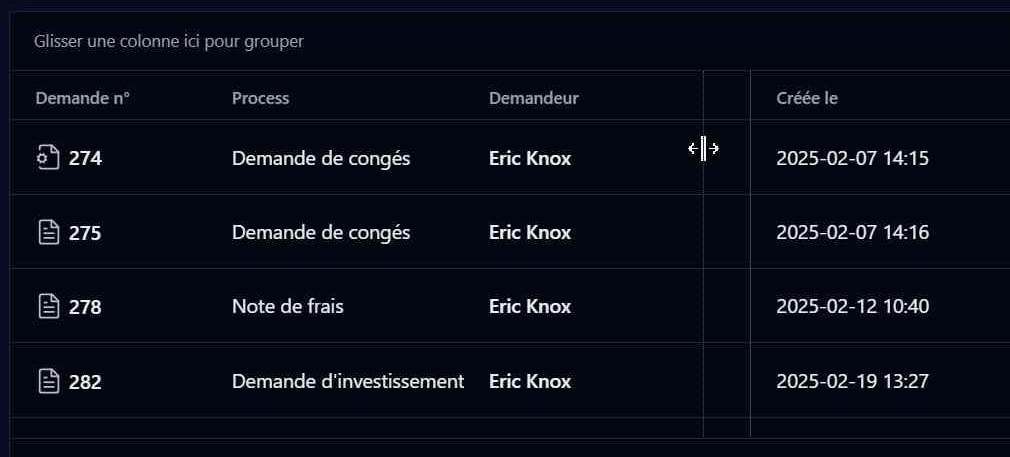
Pour ajuster la largeur des colonnes, placez le curseur entre deux entêtes de colonnes jusqu’à ce que la flèche bidirectionnelle apparaisse, puis glisser vers la droite ou vers la gauche pour ajuster la largeur de la colonne.
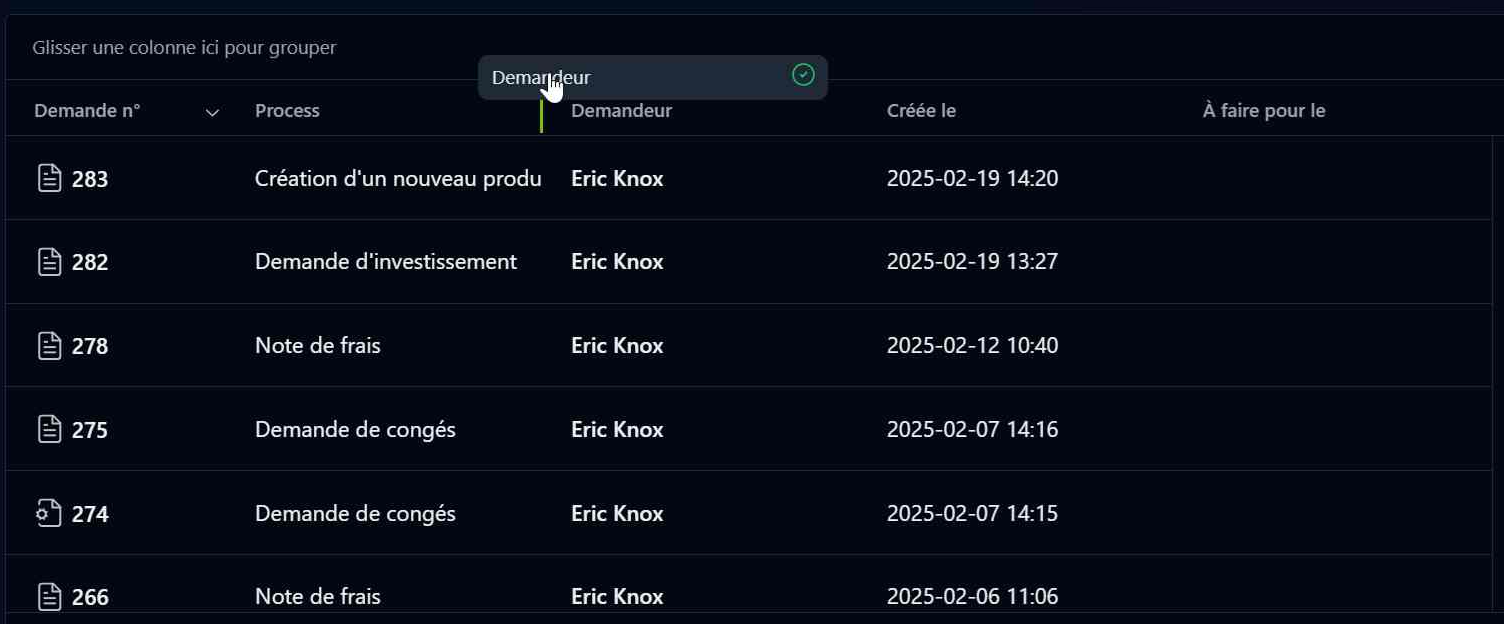
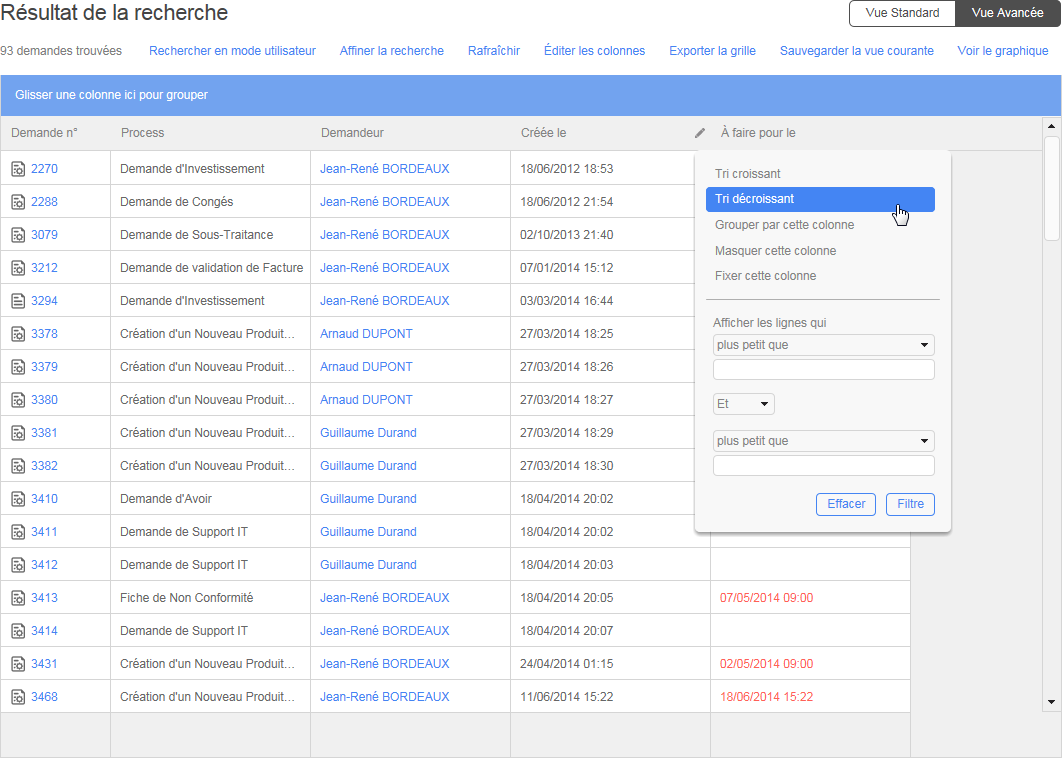
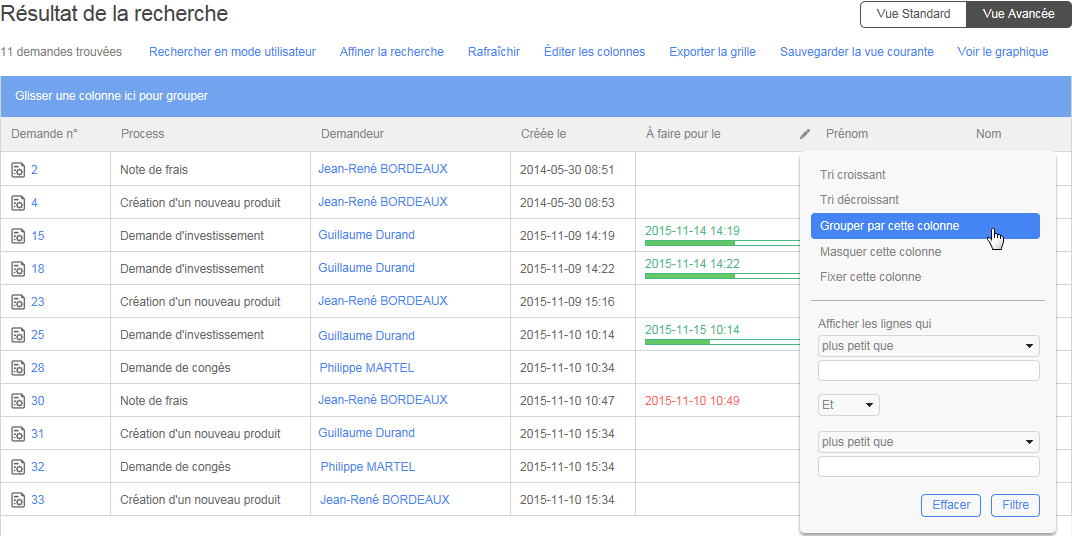
Pour regrouper les résultats de la recherche par les données dans une colonne, vous pouvez soit glisser-déplacer une entête de colonne sur la barre bleue située au-dessus des colonnes, soit cliquer l’icône crayon en haut à droite de l’entête de la colonne et cliquer Grouper par cette colonne dans le menu déroulant.
Les résultats de la recherche sont alors regroupés sur les données de la colonne. Vous pouvez effectuer des regroupements sur plusieurs colonnes selon vos besoins.
Pour dégrouper une colonne, cliquez sur le x situé à côté du nom de la colonne dans son entête.
Pour trier les résultats de la recherche par ordre croissant ou décroissant, vous pouvez soit cliquer sur une entête de colonne soit survoler avec la souris l’entête de la colonne et cliquer l’icône crayon en haut à droite. Depuis la liste déroulante vous pouvez ensuite choisir d’ajouter ou d’enlever un tri. Un triangle apparaîtra dans l’entête de la colonne; cliquez-le pour inverser l’ordre du tri.
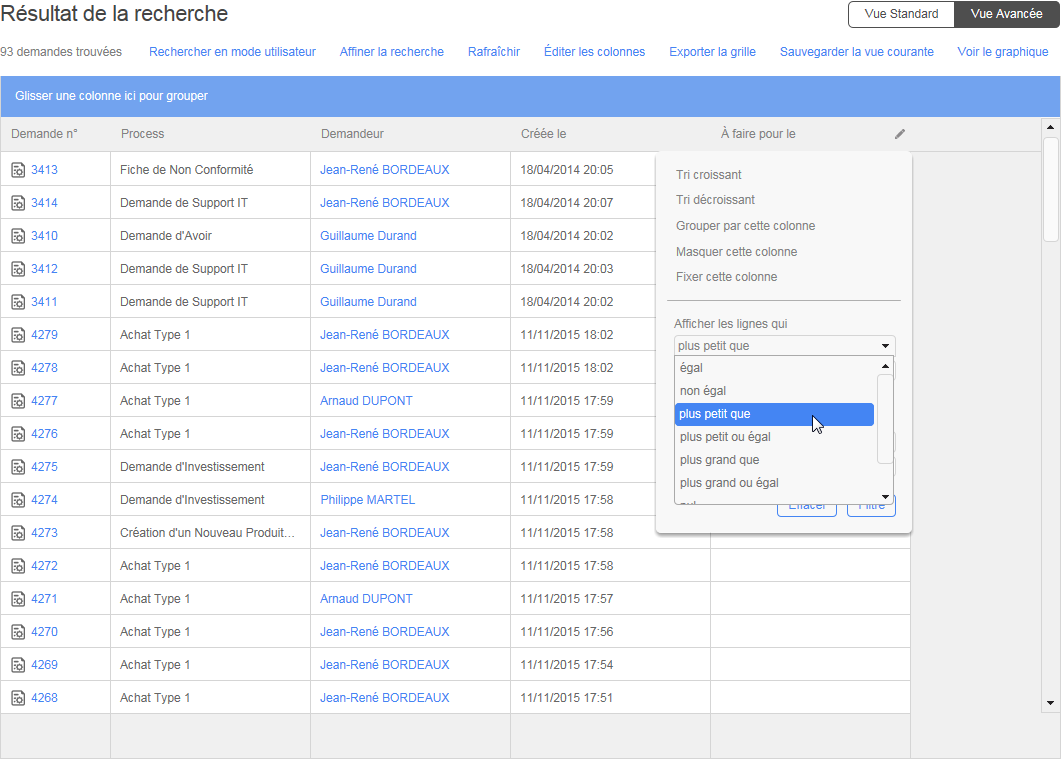
Pour filtrer par colonne, survolez la souris sur une entête de colonne et cliquez l’icône crayon pour ouvrir le menu déroulant. Dans la section Afficher les lignes qui, vous pouvez filtrer par des combinaisons de critères selon le type de donnée (texte ou numérique).
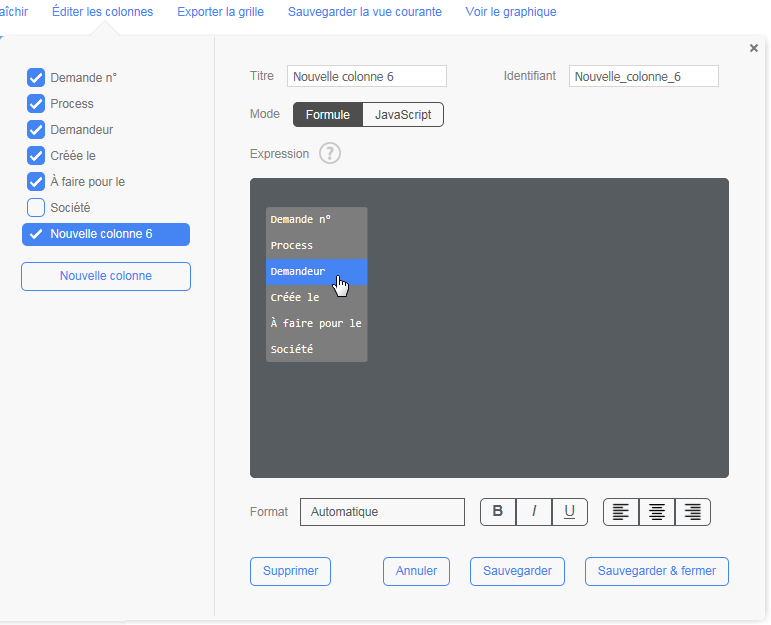
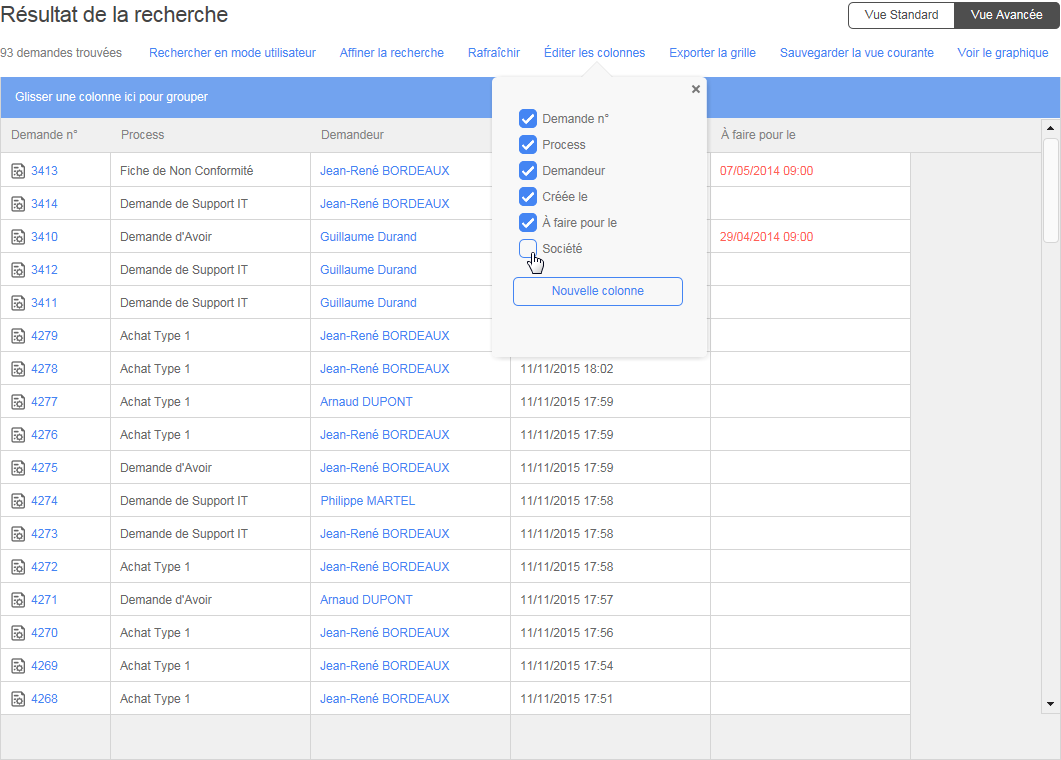
Pour éditer une colonne, cliquez sur le lien Éditer les colonnes au dessus de la grille de résultats de recherche. Cela vous permet de masquer une colonne (en décochant la case à côté du nom de la colonne), de créer une nouvelle colonne ou de modifier les informations d’une colonne existante (en cliquant sur son nom).
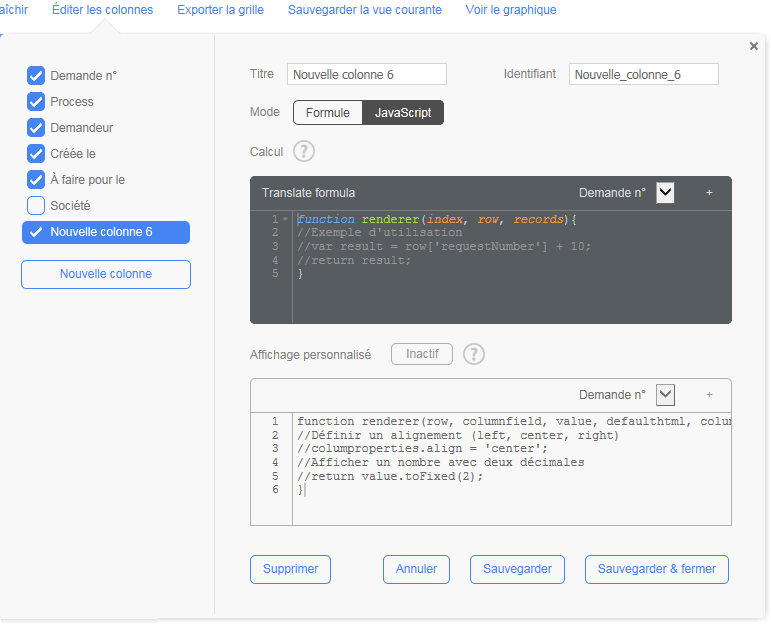
Vous pouvez créer une nouvelle colonne en cliquant sur le bouton Nouvelle colonne. Cela ouvre nue nouvelle fenêtre qui vous permet de remplir de nouvelles informations ou de modifier les informations existantes sur une colonne.
Vous pouvez saisir ou modifier le contenu d’une colonne soit via l’onglet Formule soit via l’onglet JavaScript.
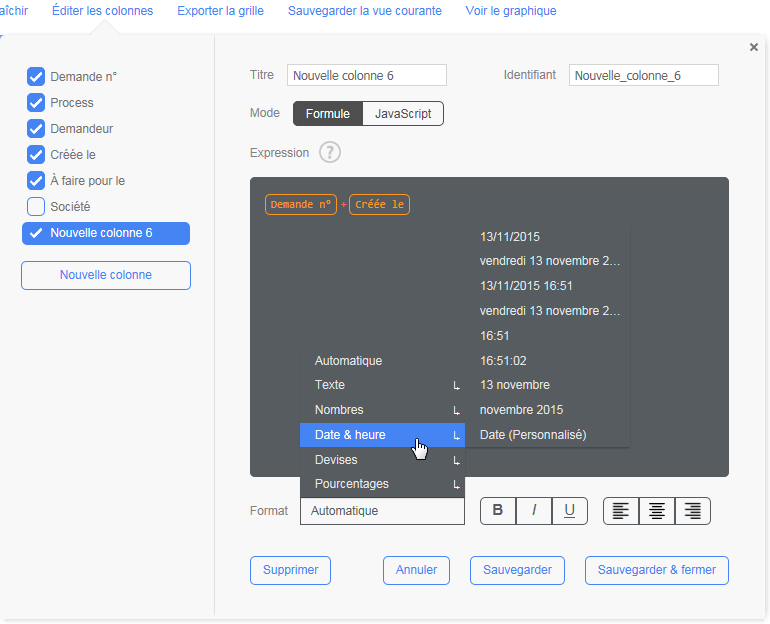
L’onglet Formule fournit la meilleure manière de définir vos colonnes calculées en cliquant dans l’éditeur d’expression où vous pouvez saisir des informations ou sélectionner parmi la liste de colonnes existantes qui s’affiche.
Le texte saisi dans l’éditeur d’expression doit être entre guillemets (" ") ou correspondre à un nom de colonne. Les chaînes de texte seront affichées en jaune et les colonnes seront affichées en caractères oranges avec une bordure orange. Les textes invalides seront affichés en blanc souligné en rouge, qui indique une erreur.
Vous pouvez également modifier le format d’affichage de l’expression que vous entrez dans l’éditeur d’expression en cliquant le bouton Format. Le réglage par défaut est automatique, et détecte le format d’information saisie (numérique, texte, date, etc...). Vous pouvez également choisir parmi différents formats. En défilant sur les formats, d’autres options s’affichent.
L’onglet JavaScript vous permet d’écrire des fonctions JavaScript afin de calculer les valeurs de vos colonnes personnalisées.
Vous pouvez ajouter du contenu dans le pied de page d’une colonne si cette colonne contient des valeurs numériques (par exemple, les prix en dollars ou une autre devise).
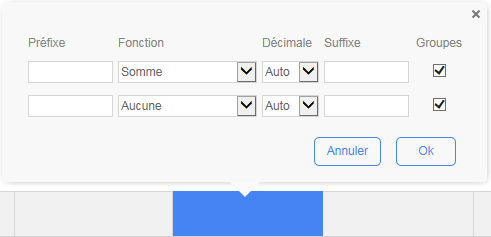
Le pied de page de la colonne deviendra bleu lorsque vous le survolez avec la souris; cliquez-le pour ouvrir la fenêtre d’édition du pied de page. Depuis cette fenêtre, vous pouvez ajouter différents types d’informations, telles que les valeurs moyennes, minimales et maximales, etc...
Lorsque vous cochez l’option Groupes dans la fenêtre d’édition du pied de page, les calculs apparaissent à côté des regroupements des données de colonnes dans la liste des résultats.
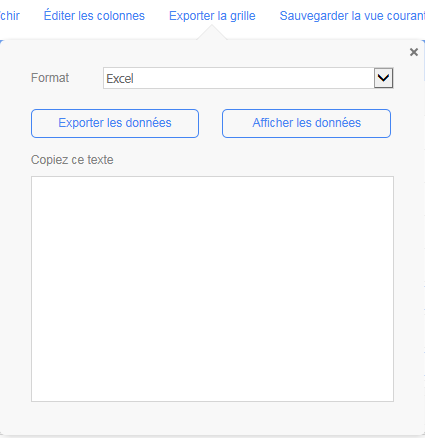
Vous pouvez exporter vos résultats en cliquant sur le lien Exporter la grille situé juste au-dessus de la grille. Cette option vous permet d’exporter les résultats sous forme de fichier téléchargeable dans différents formats (Excel 2007 (XLSX), Excel (XLS), XML, CVS, HTML, JSON, TSV), ou dans la zone de texte Copier le texte suivant, où vous pouvez copier le contenu vers un autre emplacement en cliquant sur le bouton Afficher les données (non supporté par le format XLSX).
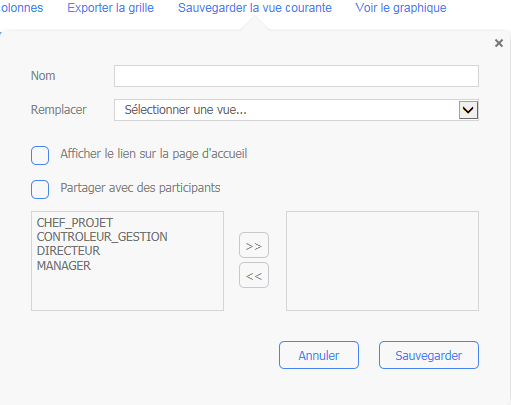
Une fois que vous avez personnalisé les données de la recherche, il est possible d’enregistrer les paramètres de la recherche pour les conserver dans une vue vous permettant d’exécuter ultérieurement la même recherche. Pour cela cliquez le lien Sauvegarder la vue courante situé au-dessus de la grille des résultats. Une nouvelle fenêtre s’ouvre vous permettant de créer une nouvelle vue ou de remplacer une vue existante. Vous pouvez aussi créer un lien vers cette vue sur votre page d’accueil et le partager avec d’autres participants. Cette option est également disponible dans la Vue Standard.
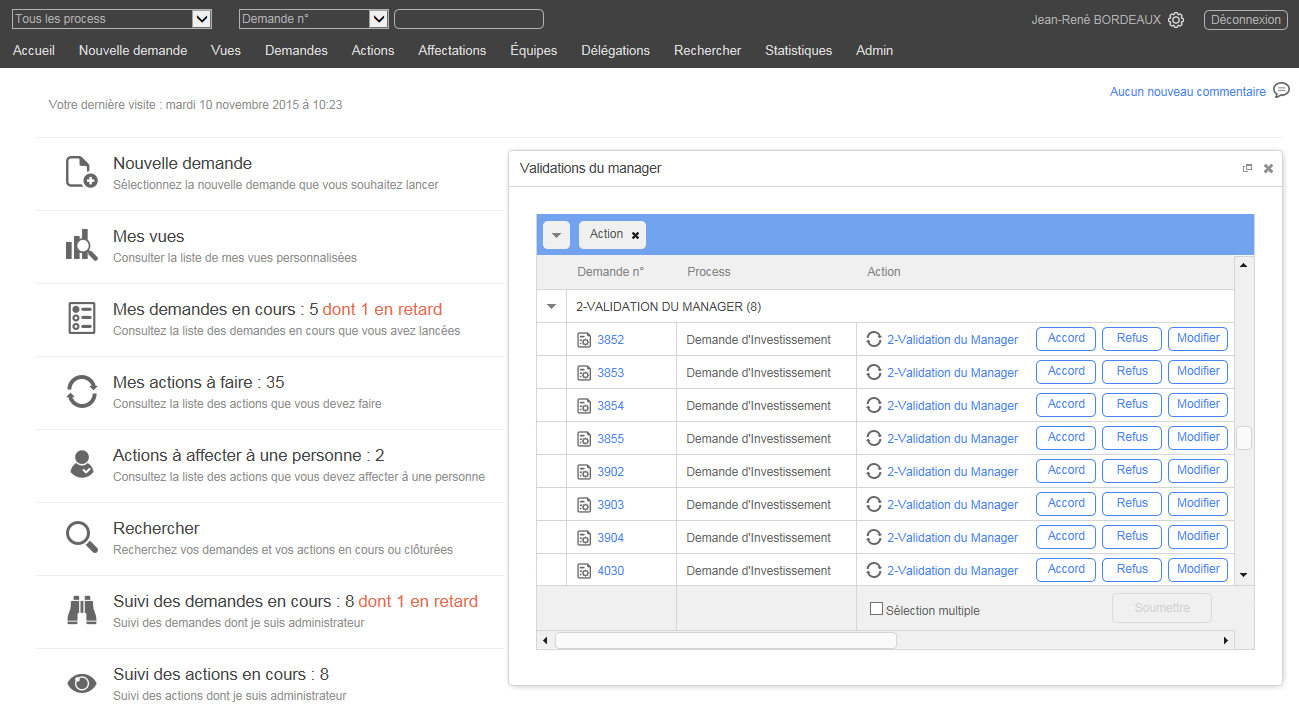
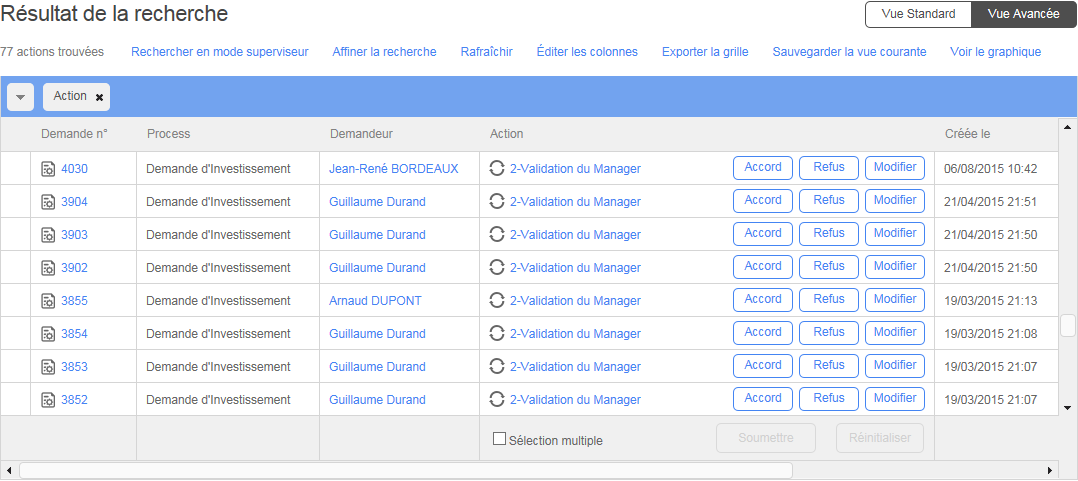
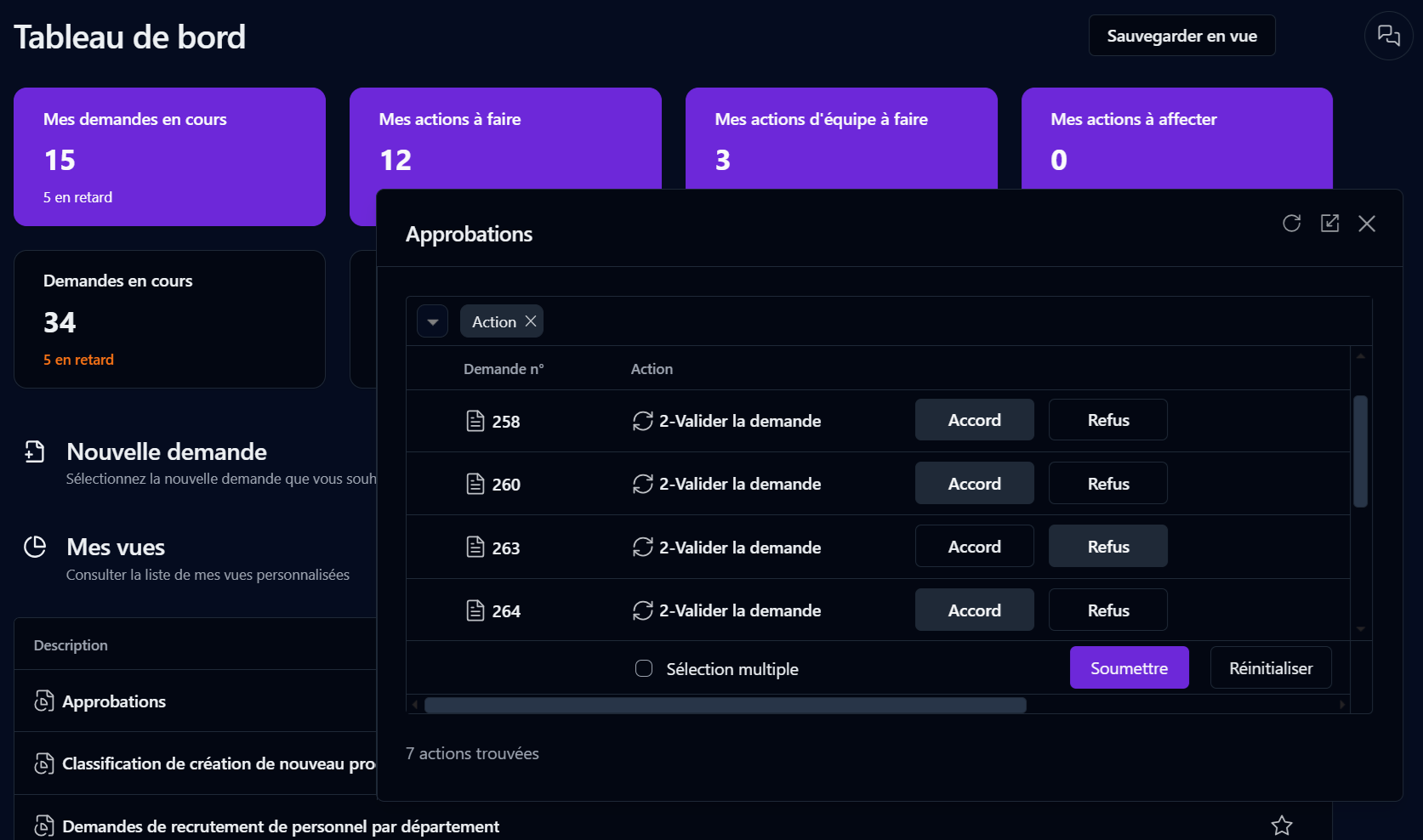
Dans la liste des résultats de la recherche, des boutons (par exemple Accord, Refus ou Modifier, tels que définis dans le formulaire du processus) seront affichés à côté des actions de validation pour lesquelles l’Approbation rapide à été activée. Cette fonctionnalité vous permet de traiter des multiples demandes de validation aisément et rapidement. (Si vous avez des actions autres que des validations, vous pouvez trier la liste par type d’action en glissant l’entête de la colonne Action dans la bandeau bleu afin de regrouper toutes vos actions de validation.)
En cochant l’option Sélection multiple, vous pouvez choisir la même réponse d’approbation pour toutes les actions du même processus en cliquant sur un seul bouton d’approbation. Il est également possible de réaliser la sélection multiple sans activer l’option en appuyant Alt et en cliquant sur un seul bouton. Toutefois, cette option ne soumettra pas automatiquement les actions, donc il faut toujours cliquer sur le bouton Soumettre pour compléter les actions.
Une fois que vous avez fini le traitement de vos actions de validation, cliquez sur le bouton Soumettre. Cliquez sur Réinitialiser pour annuler vos sélections (et supprimer vos commentaires, s’il y a lieu).
Vous pouvez aussi sauvegarder cette liste en tant que vue pour ensuite l’accéder depuis votre page d’accueil du portail sans avoir à effectuer une nouvelle recherche.
Pour profiter pleinement de la fonctionnalité d’Approbation rapide, vous pouvez ensuite placer la vue sauvegardée sur le tableau de bord de la page d’accueil (voir ). Chaque fois que vous retournez à la page d’accueil, la liste se rafraîchira automatiquement, et vous pourrez traiter vos actions de validation directement depuis le panneau du tableau de bord.
Vous pouvez créer des graphiques (en colonnes, histogrammes, en lignes, en camembert) depuis les rapports de la Vue avancée, les sauvegarder comme vues et les partager avec d’autres utilisateurs. Vous pouvez aussi sauvegarder un graphique en tant que vue et ensuite le placer dans le tableau de bord de votre page d’accueil (voir ).
Pour ce faire, cliquez sur le lien Voir le graphique, puis choisir le type de graphique et la valeur (ex. : compte, moyenne, somme) par laquelle le graphique est calculé. (Seuls les types de graphiques et les valeurs possibles seront affichés dans les listes déroulantes.)
Si l’édition de graphiques personnalisés est activée dans le Module d’administration, cliquer sur le lien Voir le graphique vous invitera à choisir soit Standard soit Personnalisé. Voir la section ci-dessous pour des informations sur l’usage des graphiques personnalisés.
Cliquez sur le lien Afficher la grille pour revenir à la grille des données.
Cliquez sur le lien Éditer le graphique pour ouvrir une boîte de dialogue qui contient des options pour personnaliser un graphique standard (cliquez sur Personnalisé pour éditer un graphique personnalisé). Seules les options possibles pour le type de graphique que vous avez choisi seront affichées. Par exemple, l’option Afficher les valeurs sur le graphique est possible uniquement avec les camemberts.
Vous pouvez générer des graphiques personnalisés avec la grille des données au moyen de JavaScript. Vous pouvez utiliser n’importe quelle librairie de graphique JavaScript.
Saisissez votre code JavaScript en utilisant les variables suivantes :
chartContainer : Dessinez votre graphique sur cet objet div.
grid.getGroups() : Cette fonction retourne un JSON qui contient une version simplifiée des données de la grille. Le JSON est trié par le nom de groupe et contient les valeurs suivantes :
Pour des exemples de code JavaScript pour les graphiques personnalisés, voir l’article de la base de connaissances WorkflowGen (disponible en anglais seulement).
De l’aide est disponible pour les processus et les actions en cliquant sur le point d’interrogation (?) à côté de la description du processus ou de l’action. L’aide est créée par le designer du processus et sera présentée dans une fenêtre vide jusqu’à sa création.
En sélectionnant l’aide au niveau du processus le texte devrait expliquer le but du processus entier. En sélectionnant l’aide au niveau action devrait proposer de l’aide pour cette action particulière, et non pour le processus entier.
Des liens s’affichent dans les sous-processus afin de naviguer vers les processus parents et enfants.
Champs
Permet de saisir la formule
Format (onglet Formule)
Permet de sélectionner le format d’affichage de la colonne
Calcul (onglet JavaScript)
Permet d’utiliser les fonctions JavaScript pour calculer les valeurs de la colonne
Liste déroulante des colonnes (onglet JavaScript)
Permet d’insérer dans le code la référence JavaScript de la colonne sélectionnée
Affichage personnalisé (onglet JavaScript)
Permet de personnaliser la façon dont les valeurs des colonnes personnalisées sont affichées (par exemple, les formats de date régionaux ou la couleur d’affichage)
Détermine le nombre de décimales affichées après la virgule
Suffixe
Mot, symbole ou nombre placé après la valeur numérique
Groupes
Affiche la valeur calculée pour chacun des regroupements
Affiche un lien vers la vue courante dans la page d’accueil
Partager avec des participants
Partage la vue courante avec d’autres participants et sélectionne les participants avec lesquels vous souhaitez partager la vue
count : Cette valeur indique le nombre de rangées dans le filtre du groupe.aggregates : S’il y a une fonction de pied de page, cette collection contiendra les valeurs l’ensemble des valeurs du groupe.
subgroups : Si défini, cet objet contiendra une collection d’objets JSON représentant les sous-groupes du groupe courant. Les objets JSON auront les objets identiques à leurs parents.
grid.getGroups(true) : Cette fonction retourne le JSON contenant toutes les données de la grille. Le JSON est trié par nom de groupe et peut contenir les valeurs suivantes :
subrows : Cet objet retourne un tableau qui contient toutes les rangées du groupe correspondant. L’objet du rangée est un JSON avec des valeurs triées par l’ID de la colonne.
subgroups : Si défini, cet objet contiendra une collection d’objets JSON représentant les sous-groupes du groupe courant. Les objets JSON auront les objets identiques à leurs parents.
grid.getRows() : Cette fonction retourne un tableau qui contient toutes les rangées de la grille ce haut en bas.
participant
Action
action
Demande n°
requestNumber
Date de création
created
Date de clôture
closed
Nom
Fonction
Titre
Titre affiché en entête de la colonne
Identifiant
Identifiant de la colonne; ne peuvent être utilisés que des lettres, des chiffres et le trait de soulignement (_)
Nom
Fonction
Préfixe
Mot, symbole ou nombre placé devant la valeur numérique
Fonction
Fonction de calcul sur l’ensemble des valeurs de la colonne (somme, moyenne, compteur, minimum, maximum etc...)
Nom
Fonction
Nom
Le nom de la vue à sauvegarder
Remplacer
Sélectionne et remplace une vue existante par la vue courante
Colonne
ID de colonne
Demandeur
requester
Délai
timeLimit
Vous pouvez également cacher une colonne en cliquant sur l’icône crayon et sélectionnant Masquer cette colonne dans la liste déroulante.
Il est nécessaire d’avoir des connaissances de base en JavaScript pour créer ou modifier le contenu JavaScript d’une colonne. Pour des informations sur l’utilisation de JavaScript dans les colonnes personnalisées, voir l’article de la base de connaissances WorkflowGen Advanced view: Custom columns (disponible en anglais seulement).
Si la colonne ne contient pas de valeur numérique, il n’est pas possible de modifier le pied de page.
Le format Excel 2007 (XLSX) exportera toutes les colonnes, y compris celles masquées.
Les paramètres de sécurité des données du processus s’appliquent à la vue, donc seuls les utilisateurs disposant des permissions requises seront en mesure de voir le contenu de la vue.
La boîte à cocher Afficher les boutons d’approbation est visible seulement en mode de recherche utilisateur, donc la boîte Mode superviseur doit être décochée.
Les résultats du rapport doivent être groupés par au moins une colonne pour générer un graphique standard.
Pour utiliser cette fonctionnalité, l’édition des graphiques personnalisés doit être activée dans le Panneau de configuration du Module d’administration.
Éditeur d’expression (onglet Formule)
Décimale
Afficher le lien sur la page d’accueil
Participant
Affectée à
Nom de l’utilisateur à qui l’action est affectée
À faire pour
Date limite de réalisation de l’action (si approprié)
Aide
Un lien permet l’affichage d’une fenêtre d’aide de l’action contenant un texte d’aide, un lien et une adresse email de support
Complétée par ...
Nom de l’utilisateur
le ...
Date et heure de la réalisation de l’action
Remarques
Description
Description de la demande ou de l’action
Lien Aide
Affiche le texte d’aide correspondant à l’action ou au processus (uniquement affiché si l’onglet graphique est disponible)
Lien Graphique
Affiche la vue graphique du processus (uniquement disponible pour les utilisateurs autorisés)
Zoom in / out
Cliquez les icônes de loupe pour augmenter ou diminuer le zoom du processus de la vue graphique
Aide texte
Aide texte associée à la demande ou à l’action
Aide lien
Lien vers un document d’aide sur la demande ou l’action
Aide email
Adresse email pour l’aide sur la demande ou l’action



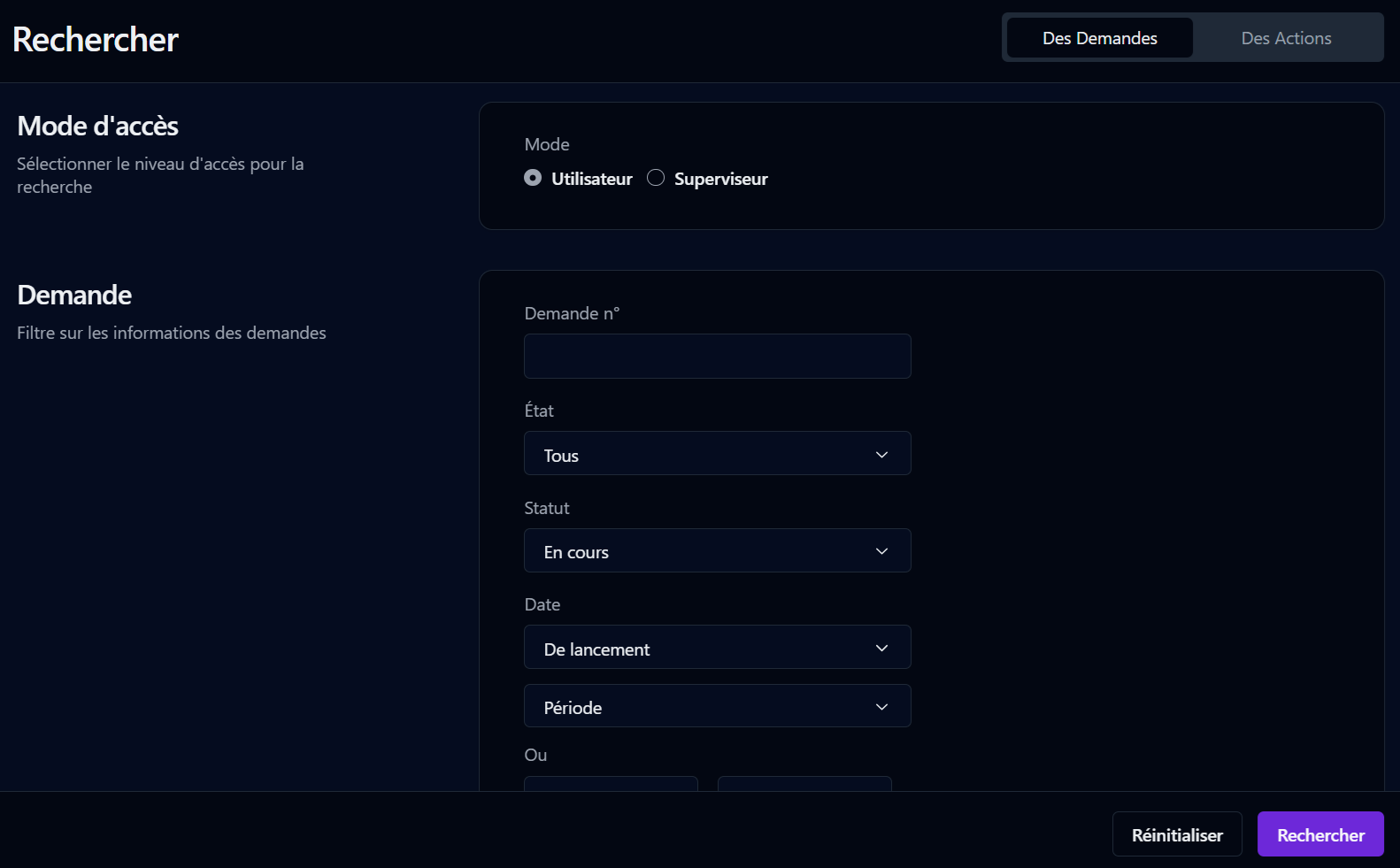
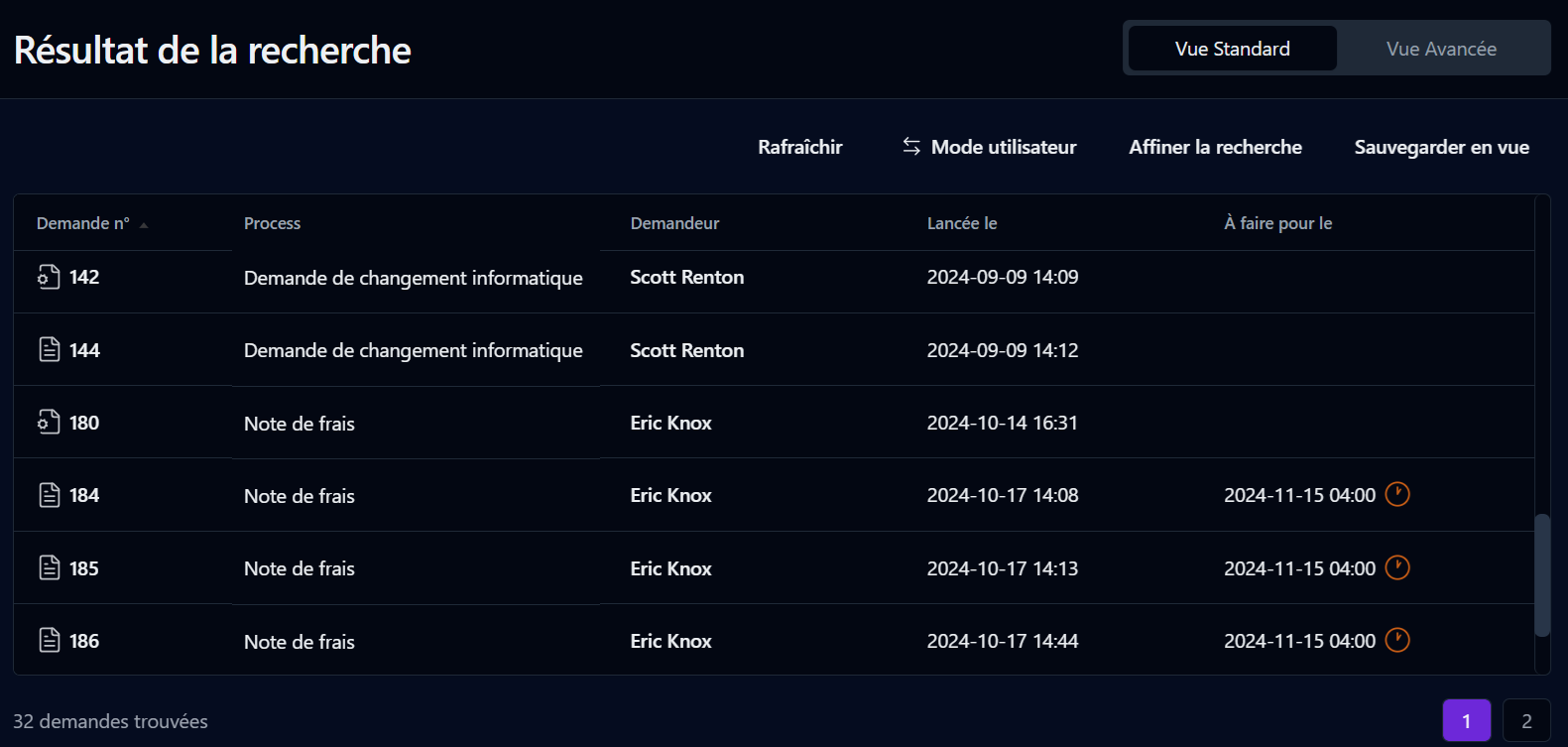
L’écran de recherche permet d’effectuer des recherches avancées sur les demandes et les actions accessibles à l’utilisateur. Les critères de recherche peuvent être enregistrés afin d’accéder rapidement aux résultats de recherche sans saisir les critères à nouveau dans l’écran de recherche (voir Sauvegarder la vue pour plus d’informations).
Par défaut, seulement les demandes initiées par l’utilisateur lui-même et les actions prises en charge par l’utilisateur seront visibles. Ceci s’applique à tous les types d’utilisateurs incluant les superviseurs, gestionnaires et administrateurs.
En mode Superviseur, des critères de recherche additionnelles seront disponible et la recherche portera sur toutes les activités dont l’utilisateur supervise (voir la section Mode superviseur ci-dessous pour plus d’informations).
En cochant l’option Vue avancée, les résultats de la recherche seront affichés dans un format personnalisable, permettant à l’utilisateur de contrôler comment les résultats seront organisés.
En cochant l’option Approbation rapide, les boutons d’Approbation rapide seront affichés à côté des actions de validation si cette fonctionnalité est activée. Cette option est disponible uniquement en recherchant en mode Utilisateur.
Cliquez sur Des Demandes pour la recherche des demandes ou sur Des Actions pour la recherche des actions. Le formulaire de recherche est en mode Utilisateur par défaut.
Disponible en filtrant par processus ou en mode de recherche mono-processus.
Disponible en filtrant par processus ou en mode de recherche mono-processus; disponible en mode multi-processus si des données communes aux processus ont été configurées par votre administrateur WorkflowGen.
Disponible en mode de recherche mono-processus.
En mode Superviseur, les filtres de recherche additionnels suivants seront disponibles :
Votre recherche en cours peut être sauvegardée en tant que vue en cliquant sur Sauvegarder en vue affiché au-dessus des résultats de recherche.
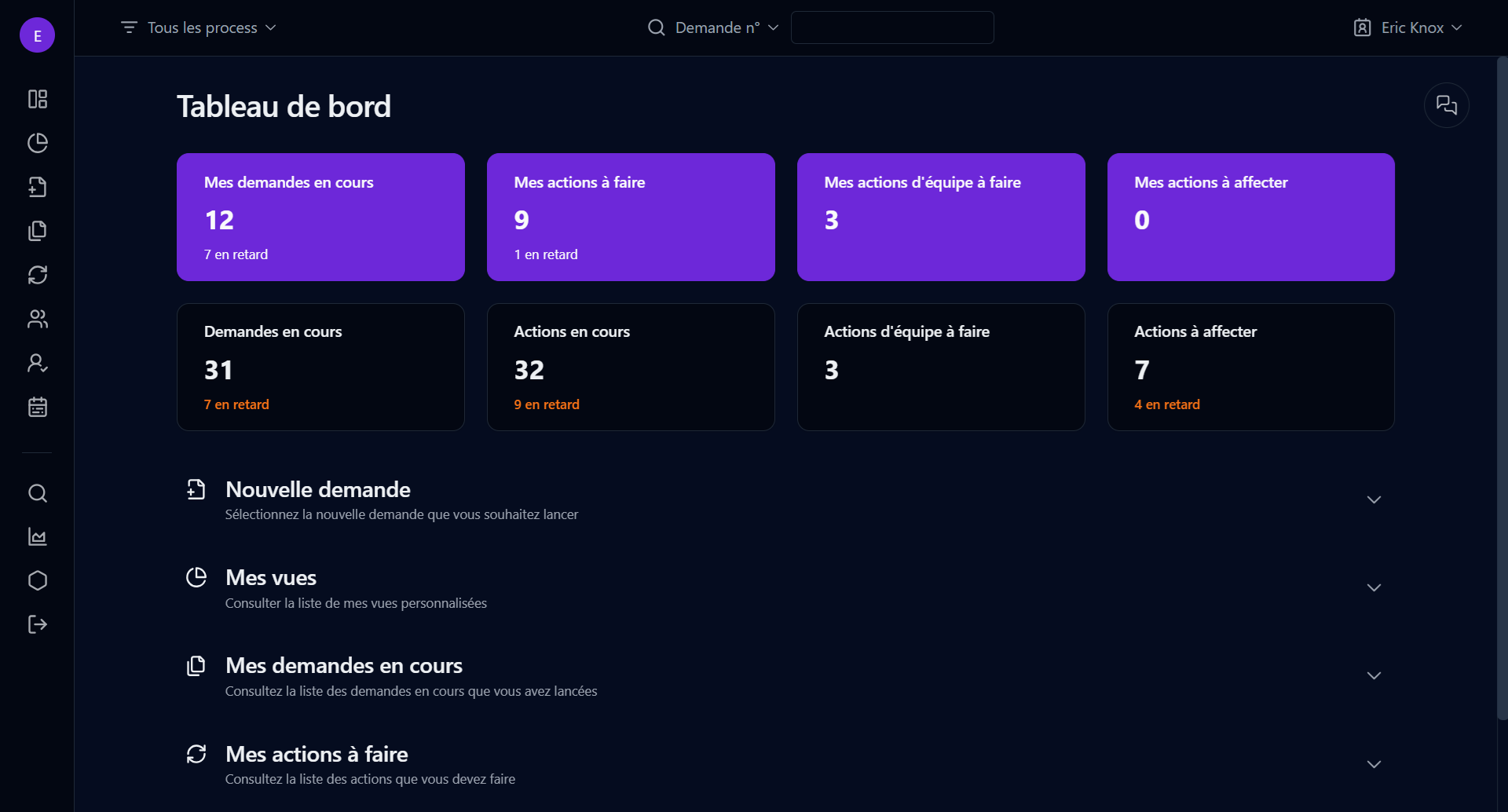
Ce tableau de bord affiche toutes les options disponibles en fonction de votre profil. Des liens personnalisés peuvent être ajoutés en tant qu'options supplémentaires sur le tableau de bord.
Le tableau de bord affiche la date de votre dernière visite ainsi que votre prénom et votre nom. La date et l'heure sont affichées selon votre fuseau horaire actuel.
Le panneau des paramètres utilisateur est accessible en cliquant sur l’icône utilisateur dans le coin supérieur gauche du tableau de bord. Ce panneau vous permet de définir votre langue et votre fuseau horaire ainsi que de modifier votre mot de passe.
En sélectionnant un nom de processus depuis la liste déroulante en haut à gauche du bandeau, le tableau de bord affichera les informations pour ce processus uniquement.
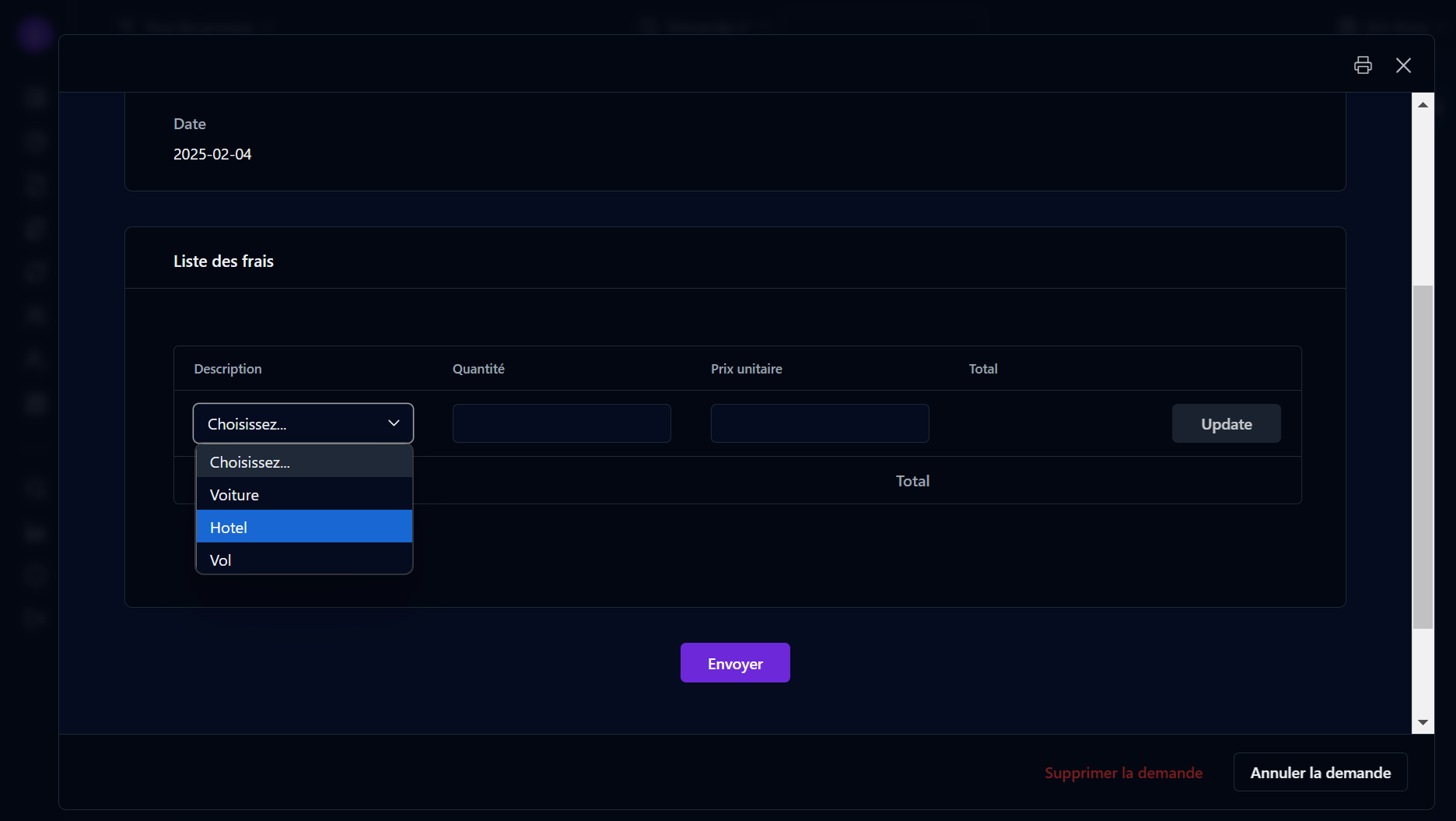
Si la fonctionnalité Quick view a été activée dans le module d'administration, cliquer sur l'icône de demande à gauche du nom du processus ouvre une fenêtre contextuelle affichant le formulaire du processus, y compris toutes les données prédéfinies du processus.
Vous pouvez saisir et soumettre des informations, imprimer le formulaire en cliquant sur l'icône d'imprimante, naviguer vers la fenêtre Quick view de la demande précédente ou suivante (si applicable) en utilisant les flèches, fermer la fenêtre Quick view en cliquant sur l'icône et, selon le statut du processus et les paramètres de sécurité utilisateur, supprimer ou annuler la demande.
Si vous avez ajouté des processus et/ou des vues à votre liste de favoris, la section Mes favoris apparaîtra en haut de votre tableau de bord, avec une liste vous permettant de lancer ces processus ou d'ouvrir ces vues.
Pour ajouter ou retirer un processus ou une vue de votre liste de favoris, survolez son nom dans la liste Nouvelle demande ou Mes vues et cliquez sur l'étoile contourée à droite. (Vous pouvez également retirer des favoris directement dans la liste Mes favoris).
Cliquez sur Nouvelle demande pour afficher la liste des demandes que vous pouvez lancer. Les nouvelles demandes peuvent être regroupées par catégorie.
Pour ajouter ou retirer un processus de votre liste de favoris, cliquez sur l'étoile contourée. Seuls les processus ayant le statut Actif peuvent être ajoutés aux favoris.
Par ailleurs, la configuration du système dans le module d'administration permet d'afficher les descriptions des processus et des actions au lieu de leurs noms de code.
Cliquez sur Mes vues pour afficher vos vues personnalisées enregistrées.
Ceci est la liste des demandes en cours dont vous êtes le demandeur.
Ceci est la liste des actions que vous devez effectuer.
Ceci est la liste des actions d'équipe.
Étant en mode « self-service », ces actions ne sont pas affectées à une seule personne et peuvent donc être prises en charge par tout utilisateur associé au participant de l'action.
Ceci est la liste des actions que l’utilisateur doit affecter à quelqu’un. Cette fonction s’applique sous les circonstances suivantes :
Un participant avec un coordinateur
Une affectation manuelle par l’initiateur de l’action
Une personne qui n’est pas coordinateur qui prend charge d’une action précédente
Ceci affiche l’écran de recherche. Pour des informations sur comment utiliser cette fonctionnalité, voir la section .
L’accès à la liste des demandes en cours et en retard est donné à l’utilisateur s’il est gestionnaire ou superviseur de processus (en fonction des processus qu’il gère).
Si vous êtes administrateur, vous pouvez accéder à la liste des demandes en cours ou en retard pour tous les processus. Vous pouvez enregistrer la vue actuelle de la liste des demandes.
Vous pouvez accéder à cette liste des actions en cours ou en retard si vous êtes gestionnaire ou superviseur de processus (selon les processus que vous gérez). Si vous êtes administrateur, vous pouvez accéder à la liste des actions en cours ou en retard pour l’ensemble des processus. Vous pouvez enregistrer la vue actuelle de la liste des actions.
Vous pouvez ajouter vos vues enregistrées à votre tableau de bord sous forme de panneaux contextuels flottants personnalisables, que vous pouvez organiser selon vos besoins. Ces panneaux resteront sur votre tableau de bord et se rafraîchiront automatiquement à chaque retour sur la page, bien que vous puissiez également les actualiser manuellement en cliquant sur l'icône située en haut à droite.
Pour ouvrir un panneau contextuel, cliquez sur l'icône située à gauche du nom d'une vue enregistrée (voir Enregistrer comme vue). Vous pouvez ensuite le placer sur votre tableau de bord et le redimensionner selon vos besoins.
Vous pouvez également lancer un formulaire d’action directement depuis un panneau contextuel. La réalisation d'actions de cette manière actualisera la vue affichée dans le panneau au lieu de vous rediriger vers la page normalement configurée pour l'exécution de l'action (comme le formulaire de suivi ou le tableau de bord).
Les panneaux contextuels sont également très utiles avec la fonctionnalité Approbation rapide, comme illustré dans la capture d'écran ci-dessous. Cela vous permet d'accéder immédiatement à votre liste d'actions de validation et de les traiter directement dans le panneau du tableau de bord à l'aide des boutons (voir pour plus d'informations).
Les vues dans les panneaux contextuels se rafraîchiront toujours lorsque vous reviendrez à votre tableau de bord, mais vous pouvez également les actualiser manuellement en cliquant en haut à droite.
Si votre administrateur WorkflowGen a activé la fonctionnalité d’auto rafraîchissement, l’icône sera affichée, et les panneaux rafraîchiront selon l’intervalle prédéfinie. Vous pouvez activer et désactiver l’auto rafraîchissement en cliquant l’icône.


Bascule entre les modes de recherche Utilisateur et Superviseur (voir la prochaine section, )
Demande n°
Filtre par numéro de demande
État
Filtre par état de la demande : Tous, Test ou Actif
Statut
Filtre par statut de la demande
Date
Filtre par date sélectionnée (date de création de la demande, date de clôture de la demande ou date limite)
Période
Filtre par période prédéfinie
Ou Du ... Au
Filtre par période définie par l’utilisateur
Catégorie
Filtre par catégorie
Process
Filtre par nom de processus
Version 1
Filtre par version de processus
Action 1 (recherche des actions uniquement)
Filtre par action ✏️ Note : Par défaut, la recherche ne peut filtrer que par les actions dont l’utilisateur est participant. En mode Superviseur, la recherche peut filtrer par n’importe quelle action du processus sélectionné dont l’utilisateur est superviseur.
Filtres sur les données 2
Filtre par valeur de données du processus
✏️ Note : L'opérateur does not contain exclut les valeurs NULL.
Requête 1 (recherche des demandes uniquement)
Texte ou mots-clés utilisés pour exécuter la recherche hybride par texte intégral et similarité; ceux-ci varient selon que votre instance WorkflowGen utilise SQL Server ou PostgreSQL Server
SQL Server
La facture démo rechercherait des données contenant l’un ou l’autre des mots-clés.
PostgreSQL Server Lorsqu’un texte est utilisé :
Texte non entre guillemets
Données 3 (recherche des demandes uniquement)
Données de demande à rechercher : Toutes, Pièce-jointe, Description ou Sujet
Seuil de similarité 1 (recherche des demandes uniquement)
Spécifie le pourcentage minimal de similarité requis pour qu’un résultat soit considéré comme pertinent dans les recherches sémantiques
Vue avancée
Affiche les résultats dans un rapport personnalisable
Affiche la pagination
✏️ Note : La fonctionnalité de pagination côté serveur ne prend pas en charge certaines des fonctions existantes de la vue avancée, telles que Exporter la grille, Voir le graphique et Filtrage des colonnes.
Affichage de l'action (recherche des actions uniquement)
Cache les numéros d'action dans les résultats de recherche
Filtre par le nom de l’utilisateur assigné
Nom d'utilisateur de l’assigné (recherche des actions uniquement)
Filtre par le nom d’utilisateur de l’utilisateur assigné
Participant
Filtre par participant (global ou processus) dans tous les processus dont l’utilisateur supervise
En retard
Filtre par demandes ou par actions qui sont en retard du nombre de jours spécifié dans la liste déroulante
Non affectée (recherche des actions uniquement)
Filtre par actions non affectées
À prendre en charge (recherche des actions uniquement)
Filtre par actions à prendre en charge
Date de création de la demande
Clôturée le
Date de clôture de la demande
À faire pour le
Date limite de réalisation de la demande
Éléments de données supplémentaires
Toutes autres données supplémentaires associées au processus (telles que définies par le concepteur du processus) seront affichées sous forme de colonnes supplémentaires en mode mono-processus
Description de la demande
Lancée le
Date de création de l’action
Clôturée
Date de clôture de l’action
À faire pour le
Date limite de réalisation de la demande
Éléments de données supplémentaires
Toutes autres données supplémentaires associées au processus (telles que définies par le concepteur du processus) seront affichées sous forme de colonnes supplémentaires en mode mono-processus
Ajoute un lien direct vers cette vue sur la page d’accueil du portail utilisateur
Partager avec des participants
Sélectionne les participants avec lesquels partager la vue
Boutons / Champs
Remarques
Des Demandes
Sélectionne la recherche des demandes
Des Actions
Sélectionne la recherche des actions
Champs
Remarques
Nom du demandeur (recherche des demandes uniquement)
Filtre par le nom du demandeur
Nom d'utilisateur du demandeur (recherche des demandes uniquement)
Filtre par le nom d’utilisateur du demandeur
Colonnes
Remarques
Demande n°
ID de la demande (un lien affiche l’écran de la demande)
Process
Description de la demande
Colonnes
Remarques
Demande n°
ID de la demande (un lien affiche l’écran de la demande)
Action
Nom de l’action (un lien affiche l’écran de l’action)
Champs
Remarques
Nom
Nom de la vue
Remplacer
Sélectionne une vue existante à remplacer
Par défaut, la recherche peut filtrer uniquement les actions auxquelles l'utilisateur participe. En mode Superviseur, la recherche peut filtrer toutes les actions du processus sélectionné dont l'utilisateur est superviseur (voir la section suivante, Mode Superviseur).
Les colonnes dans la liste des résultats peuvent être réorganisées par glisser-déplacer. L’ordre des colonnes est spécifique à l’utilisateur et maintenu à l’avenir.
Mode
Nom de l’utilisateur assigné (recherche des actions uniquement)
Créée le
Process
Afficher le lien sur la page d’accueil
Aide du processus (un lien est affiché pour ouvrir l’écran d’aide du processus)
Date et heure du lancement de la demande
À faire pour le
Délai de la demande (si vide, la demande n’a pas de délai de réalisation)
Icône et nom de l’action
Cliquez sur l'icône pour afficher le formulaire de suivi de l'action
Cliquez sur le nom de l'action pour la lancer
Créée le
Date et heure de la création de l’action
À faire pour le
Délai de l’action (si vide, la demande n’a pas de délai de réalisation)
Icône et nom de l’action
Cliquez sur l'icône pour afficher le formulaire de suivi de l'action
Cliquez sur le nom de l'action pour la lancer
Créée le
Date et heure de la création de l’action
À faire pour le
Délai de l’action (si vide, la demande n’a pas de délai de réalisation)
Icône et nom de l’action
Cliquez sur le nom de l'action pour la lancer
Cliquez sur l'icône pour afficher le formulaire de suivi de l'action
Créée le
Date et heure de la création de l’action
À faire pour le
Délai de l’action (si vide, la demande n’a pas de délai de réalisation)
Colonnes
Remarques
Nom
Icône et nom du processus (ou description du processus) indique que le processus est en mode test (« En test ») indique que le processus est actif (« Actif ») En cliquant sur l'icône du processus, une nouvelle demande sera lancée. Si la fonctionnalité Quick view a été activée dans le module d'administration, le formulaire de demande de processus s'affichera dans une fenêtre contextuelle. Nom du processus : Un lien permet de lancer une nouvelle demande.
Description
Description du processus (au lieu du nom de code)
Colonnes
Remarques
Demande n°
Icône et ID de la demande :
indique que le processus est en mode test (« En test »)
indique que le processus est actif (« Actif »)
Si la fonctionnalité Quick view a été activée dans le module d'administration, cliquer sur l'icône de demande ouvrira une fenêtre contextuelle contenant les données prédéfinies du processus (p.ex. FORM_ARCHIVE).
ID de la demande : Un lien affiche l’écran de suivi de la demande.
Process
Nom du processus
Colonnes
Remarques
Demande n°
Icône et ID de la demande
indique que le processus est en mode test (« En test »)
indique que le processus est actif (« Actif »)
Si la fonctionnalité Quick View est activée dans le Module d’administration et que l'icône correspondante a été cliquée, le formulaire de demande du processus s’affichera avec une boîte de dialogue (pop-up) qui contient la donnée du processus prédéfinie (ex. FORM_ARCHIVE).
ID de la demande : Un lien affiche l’écran de suivi de la demande.
Process
Nom du processus
Colonnes
Remarques
Demande n°
Icône et ID de la demande
indique que le processus est en mode test (« En test »)
indique que le processus est actif (« Actif »)
Si la fonctionnalité Quick View est activée dans le module d’administration et que l'icône correspondante a été cliquée, le formulaire de demande du processus s’affichera avec une boîte de dialogue (pop-up) qui contient la donnée du processus prédéfinie (ex. FORM_ARCHIVE).
ID de la demande : Un lien affiche l’écran de suivi de la demande.
Process
Nom du processus
Colonnes
Remarques
Demande n°
Icône et ID de la demande
indique que le processus est en mode test (« En test »)
indique que le processus est actif (« Actif »)
Si la fonctionnalité Quick View est activée dans le module d’administration et que l'icône correspondante a été cliquée, le formulaire de demande du processus s’affichera avec une boîte de dialogue (pop-up) qui contient la donnée du processus prédéfinie (ex. FORM_ARCHIVE).
ID de la demande : Un lien affiche l’écran de suivi de la demande.
Process
Nom du processus
Seuls les processus avec le statut Actif peuvent être ajoutés à la liste des favoris.
Si un processus a été archivé ou supprimé, ou si vous ne faites plus partie des participants d'un processus, vous ne pourrez plus lancer ce processus. (Le processus sera toujours visible dans la liste des favoris à ce que le tableau de bord soit rafraîchi.)
Vous pouvez ajouter des vues partagées par d'autres utilisateurs à votre liste de favoris, mais si une vue n'est plus partagée, vous ne pourrez plus l'ouvrir. (La vue sera toujours visible dans la liste des favoris à ce que le tableau de bord soit rafraîchi.)
Si vous passez de la vue affichée dans le panneau vers une autre page, par exemple en ouvrant un formulaire de demande ou de suivi depuis le panneau, et ensuite que vous cliquez l’icône de rafraîchissement, le panneau reviendra à la vue et la rafraîchira. Dans ce cas, vous perdrez toutes les informations saisies dans le formulaire qui n’auront pas encore été envoyées. D’ailleurs, si vous rafraîchissez durant des validations d’Approbation rapide, tous les boutons sélectionnés seront réinitialisés et vous perdrez vos sélections. Le rafraîchissement est désactivé lors de l’éclatement (« drilldown ») des graphiques personnalisées affichées dans des panneaux du tableau de bord.
L’auto rafraîchissement sera désactivé automatiquement dans les cas suivants :
Durant des validations d’Approbation rapide, car un rafraîchissement réinitialiserait les boutons sélectionnés.
En passant de la vue affichée dans le panneau vers une autre page, par exemple en ouvrant un formulaire de demande ou de suivi depuis le panneau.
Lors de l’éclatement (« drilldown ») des graphiques personnalisées affichées dans des panneaux du tableau de bord.
Aide
Lancée le
Action
Action
Action






La facture démofacturedémo"Texte entre guillemets" : "La facture démo" rechercherait des données contenant le mot facture suivi du mot démo.
OR : facture or démo rechercherait des données contenant l’un ou l’autre des mots-clés.
- : La facture -démo rechercherait des données contenant le mot facture et ne contenant pas le mot démo.
Pour plus d’informations et des exemples, consultez la documentation PostgreSQL (disponible en anglais uniquement) :
Erreur
Cause
Vous n’êtes pas autorisé à afficher cette page
L’utilisateur doit être un utilisateur WorkflowGen ou un administrateur pour accéder à l’application.
Vous n’êtes pas un participant de la demande
Une demande ou une action peut seulement être visualisée ou modifiée par un participant, un gestionnaire ou un superviseur de processus.
Vous essayez de modifier une action qui a déjà été clôturée
Erreur lors de l’ouverture du fichier
Le fichier auquel vous essayez d’accéder est invalide
Le fichier n’a pas été trouvé
Le fichier auquel vous essayez d’accéder n’est pas sur le serveur
Un fichier associé à la donnée est manquant
Le fichier associé à la donnée n’est pas sur le serveur
La demande que vous essayez de créer est basée sur une définition de processus qui contient des erreurs.
Un fichier associé à une donnée est manquant
Le fichier associé à la donnée n’existe pas ou est inaccessible. Vérifiez les permissions de lecture et d’écriture des utilisateurs WorkflowGen sur le dossier qui contient les fichiers temporaires des actions.
Si l’affectation de l’action est dynamique, le nom de l’utilisateur contenu dans la donnée ne correspond pas à un utilisateur de l’application.
Une erreur est survenue lors de l’évaluation des conditions de la transition
La condition spécifiée pour la transition a généré une erreur à l’exécution. Vérifiez la syntaxe de la condition.
Une erreur est survenue lors de l’évaluation des conditions de la notification
La condition spécifiée pour la notification a généré une erreur à l’exécution. Vérifiez la syntaxe de la condition.
Une erreur est survenue lors de l’évaluation des conditions de la transition
La condition de la transition de l’action n’a pas pu être évaluée. Vérifiez la syntaxe de la condition.
Une erreur est survenue lors de l’appel d’une procédure Web
L’application n’a pas pu atteindre l’URL de la procédure Web ou du service Web. Vérifiez que l’URL est correcte et que le nom d’utilisateur et le mot de passe sont valides.
Le demandeur défini pour la sous-demande n’est pas associé au participant demandeur du sous-processus.
L’identifiant de colonne que vous avez saisi contient un ou plusieurs des caractères illégaux suivants : < > / \ ;
Identifiant de la colonne doit être unique
Vous avez saisi un identifiant de colonne qui existe déjà.
Votre fonction ne retourne pas une valeur
Toute fonction saisie dans les boîtes de dialogue Sauvegarder la vue courante ou Éditer les colonnes doit calculer et retourner une valeur.
Le navigateur renvoie cette erreur s’il y a un problème dans JavaScript : ...
Selon le navigateur que vous utilisez, le message d’erreur que vous recevez peut être légèrement différent. Cependant, tous les navigateurs renvoient un message s’il y a un problème de JavaScript.
Vous n’êtes pas autorisé à accéder à ce fichier
Si le téléchargement est sécurisé, seul un administrateur WorkflowGen, un gestionnaire de processus, un superviseur de processus ou un participant avec des droits de lecture suffisants peut accéder aux fichiers de la demande.
Erreur
Cause
La demande n’a pas été trouvée
La demande à laquelle vous essayez d’accéder n’est pas dans la base de données
L’action n’a pas été trouvée
L’action à laquelle vous essayez d’accéder n’est pas dans la base de données
Erreur
Cause
La demande n’est pas disponible
La demande à laquelle vous essayez d’accéder ne possède pas le statut « En test » ou « Active »
Le process a atteint le nombre maximum d’instances autorisé pour l’action
Le nombre d’action du processus a atteint la limite définie par le paramètre Nombre maximum d'instances d’une même action dans le Panneau de configuration.
Erreur
Cause
Un paramètre obligatoire dans le process n’a pas été trouvé
La valeur d’un paramètre obligatoire dans le processus est vide.
Le nom d’utilisateur de la personne à affecter à l’action n’a pas été trouvé
Si l’affectation de l’action est dynamique, la donnée contenant le nom d’utilisateur est vide.
Erreur
Cause
Paramètre manquant
Seulement lors du lancement d’une action de type sous-processus. Un des paramètres obligatoires pour le sous-processus n’a pas été envoyé par la demande parent.
Le sous-processus n’a pas été trouvé
Le sous-processus auquel vous souhaitez accéder n’est pas dans la base de données ou son statut n’est pas « En test » ou « Actif ».
Erreur
Cause
L’action a été annulée à cause de l’expiration du délai de timeout
Le verrou de la donnée de l’action a expiré. Vous devez relancer l’action.
Une erreur est survenue lors de l’exécution d’une procédure Web
La donnée retournée par la procédure Web ou le service Web est invalide.
Erreur
Cause
The number of authorized users is over. Please contact your administrator to upgrade your license.
Vous ne pouvez pas créer plus d’utilisateurs que le nombre spécifié par votre licence.
This operation is not allowed with your license. Please contact your administrator to upgrade your license.
Vous ne pouvez pas modifier les données dans la version Archive de WorkflowGen.
Erreur
Cause
Ce champ contient un ou plusieurs caractères illégaux
Le nom de vue que vous avez saisi contient un ou plusieurs des caractères illégaux suivants : < > / \ ;
Le nom de la vue ne peut pas être vide
Vous n’avez pas saisi un nom de vue.
L’action a déjà été effectuée
Le process ne peut pas démarrer car sa définition n’est pas valide
Le nom d’utilisateur de la personne à affecter ne correspond pas à un utilisateur
L’utilisateur n’est pas déclaré en tant que demandeur du processus
Identifiant de la colonne contient des caractères inattendus


L’écran Analytiques permet d’obtenir des rapport détaillés de toutes les demandes en cours et clôturées. Les utilisateurs peuvent accéder aux types de rapports suivants :
Analytiques des activités fournissant des vues en temps réel et historiques des diverses demandes et actions
Analytiques des données fournissant les informations détaillées sur les données associées aux processus avec des possibilités de filtrage étendues
Les paramètres analytiques (tels que le nombre d'éléments à afficher dans un rapport) sont configurés dans la section


Le formulaire d'analytiques d'activité permet la création de vues et de rapports sur les demandes en cours (en temps réel) mais également sur les demandes dans n’importe quelle période de temps.
Champs
Description
Période
Filtre par période prédéfinie
Ou de ... à
Filtre par période définie par l’utilisateur
* Affiché uniquement lorsqu'un seul processus est choisi dans la liste déroulante Processus.
Si la période choisie est Temps réel, le rapport sera basé sur les demandes en cours uniquement.
Fonctions
Description
Affiner la recherche
Lance une nouvelle recherche statistique
Sauvegarder la vue courante
Sauvegarde le rapport en cours comme vue
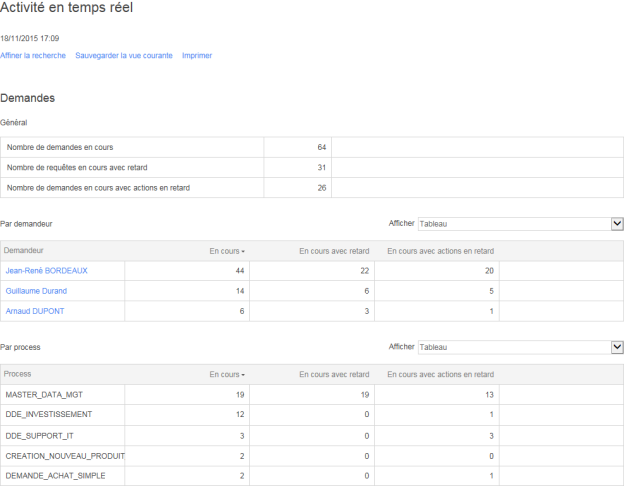
Nombre de demandes en cours
Nombre de demandes en cours avec retard
Nombre de demandes en cours avec actions en retard
Affichage : tableau, histogramme, graphique en camembert
Nombre de demandes en cours
Nombre de demandes en cours avec retard
Nombre de demandes en cours avec actions en retard
Affichage : tableau, histogramme, graphique en camembert
Nombre de demandes en cours
Nombre de demandes en cours avec retard
Nombre de demandes en cours avec actions en retard
Affichage : tableau, histogramme, graphique en camembert
Nombre d’actions en cours
Nombre d’actions en cours avec retard
Nombre d’actions à assigner
Nombre d’actions à faire (actions d'équipe à faire mais pas encore affectées)
Nombre d’actions en cours
Nombre d’actions en cours avec retard
Affichage : tableau, histogramme, graphique en camembert
Nombre d'actions en cours
Nombre de demandes en cours avec retard
Nombre de demandes en cours avec actions en retard
Affichage : tableau, histogramme, graphique en camembert
Fonctions
Description
Affiner la recherche
Lance une nouvelle recherche statistique
Sauvegarder la vue courante
Sauvegarde le rapport en cours comme vue
Nombre de demandeurs différents
Nombre de demandes en cours
Nombre de demandes en cours avec retard
Nombre de demandes en cours ayant des actions en retard
Nombre de demandes clôturées
Nombre de demandes clôturées avec retard
Nombre de demandes clôturées ayant des actions en retard
Durée de réalisation moyenne (toutes les demandes)
Durée de réalisation moyenne (toutes les demandes sauf les demandes en retard)
Nombre de demandes par jour
Nombre de demandes par processus
Affichage : tableau, histogramme, graphique en camembert
Exécutées
En cours
En cours avec retard
En cours avec des actions en retard
Clôturées
Clôturées avec retard
Clôturées avec des actions en retard
Affichage : tableau, histogramme, graphique en camembert
En cours
En cours avec retard
Clôturées
Clôturées avec retard
À affecter
À accepter (actions d'équipe à faire mais pas encore assignées)
Affichage : tableau, histogramme, graphique en camembert
Réalisation
Réalisation hors retard
Prise en charge
Prise en charge hors retard
Affichage : tableau, histogramme, graphique en camembert
Le formulaire des statistiques des données permet la création de rapports sur les données des demandes en cours.
Champs
Description
Période
Filtre par période prédéfinie
Ou du ... à
Filtre par période définie par l’utilisateur
* Affiché uniquement lorsqu'un seul processus est choisi dans la liste déroulante Processus.
Fonctions
Remarques
Affiner la recherche
Lance une nouvelle recherche statistique
Sauvegarder la vue courante
Sauvegarde le rapport en cours comme vue
Colonnes
Description
Demande n°
Numéro de demande
Créée le
Date de création de la demande
Les résultats peuvent varier en fonction des paramètres des statistiques que vous filtrez.
Les colonnes dans la liste des résultats peuvent être réorganisées par glisser-déplacer. L’ordre des colonnes est spécifique à l’utilisateur et maintenu à l’avenir.
Dossier
Filtre par dossier de processus
Catégorie
Filtre par catégorie de processus
Process
Filtre par nom du processus
Version *
Filtre par version du processus
État
Filtre par état de la demande: Test, Actif ou tous les états
Données *
Filtre par valeur de données du processus (mode mono-processus)
Imprimer
Imprime le rapport
Imprimer
Imprime le rapport
Demandeur
Filtre par utilisateur demandeur
Process
Filtre par nom du processus (mode multi-processus)
Version *
Filtre par version du processus (mode mono-processus)
État
Filtre par état de la demande: Test, Actif ou tous les états
Statut de la demande
Filtre par statut des demandes
Données affichées
Sélectionne les données à afficher dans le rapport
Données *
Filtre par valeur de données du processus
Export CSV
Exporte le rapport en format CSV (valeurs séparées par virgules)
✏️ Note : Vous pouvez utiliser un séparateur différent en fonction de votre langue et/ou de votre culture si nécessaire, mais cela doit être configuré par un administrateur WorkflowGen.
Imprimer
Imprime le rapport
Demandeur
Initiateur de la demande
Données
Champs de données définis par le designer du processus