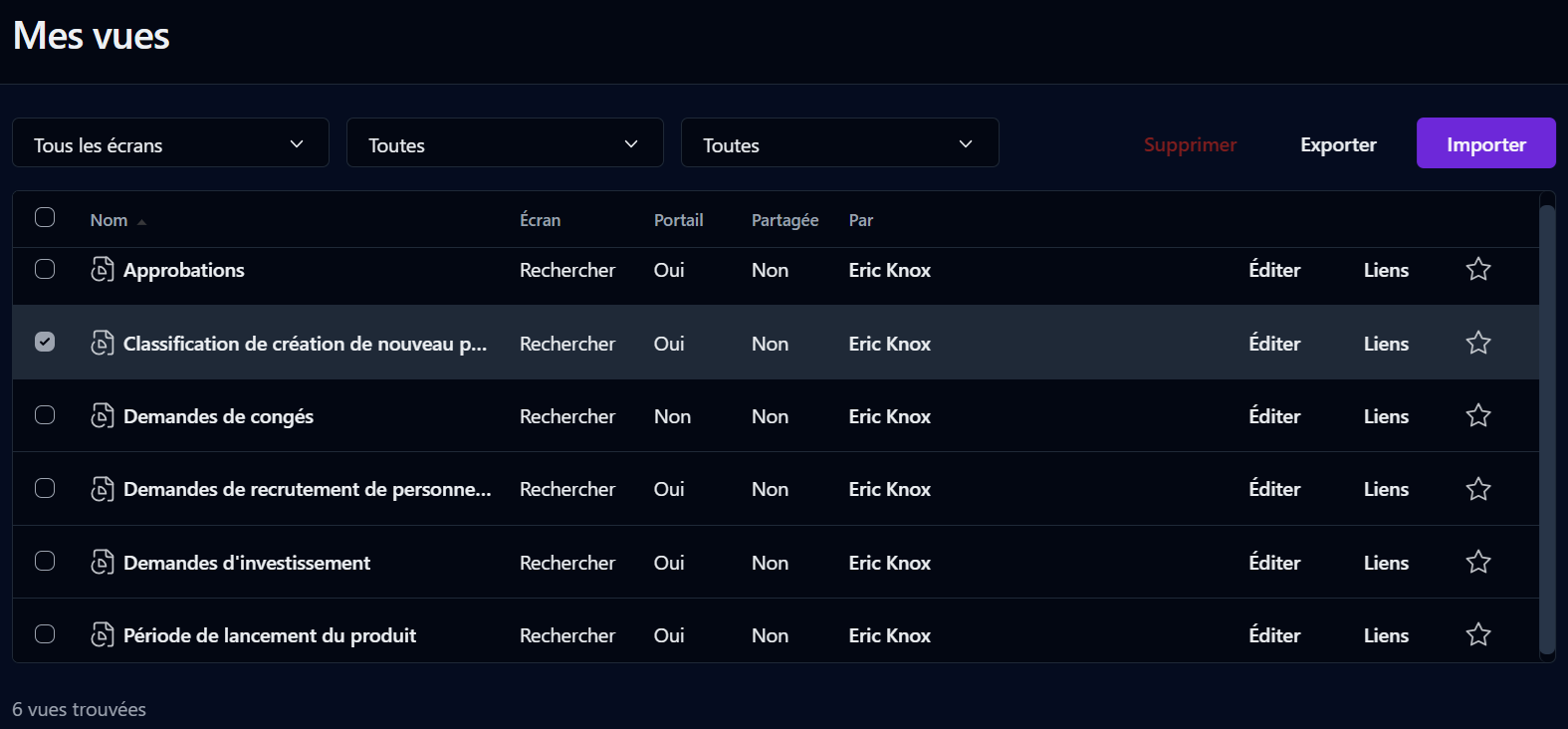
Cette page affiche toutes les vues que vous avez enregistrées.
Pour ajouter une vue à la liste Mes favoris sur le tableau de bord, cliquez sur l’icône en forme d’étoile. Vous pourrez ensuite ouvrir la vue depuis les listes extensibles Mes favoris ou Mes vues. Pour retirer une vue de vos favoris, cliquez à nouveau sur l’étoile.
Filtre
Remarques
Vous pouvez trier la liste de manière ascendante ou descendante sur n’importe quelle colonne en cliquant sur l’entête de la colonne correspondante.
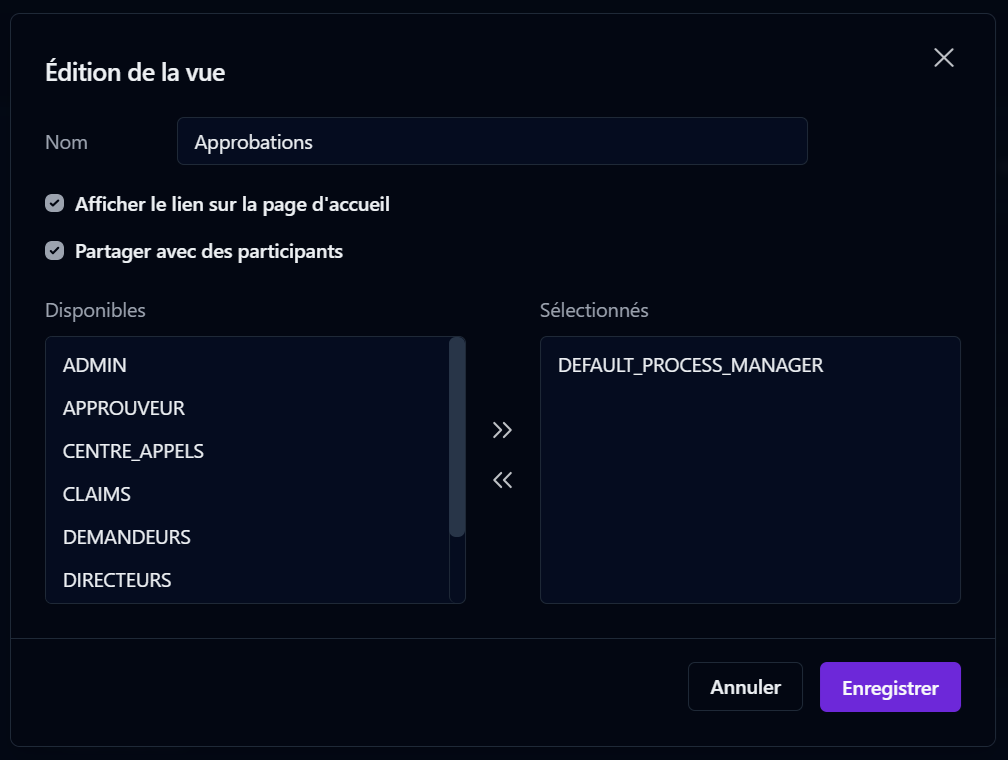
Cliquez sur Éditer pour changer la description de la vue, choisir si elle doit être incluse comme lien disponible sur le tableau de bord et la partager avec d'autres participants du processus.
Cliquez sur Lien pour afficher l'URL et le code HTML de la vue, que vous pouvez utiliser pour incorporer la vue dans une page externe.
Pour importer une vue, cliquez sur le bouton Importer au-dessus de la liste, sélectionnez le fichier de définition .xml de la vue précédemment exporté, puis cliquez sur Importer.
Pour exporter une vue, cochez la case située à gauche du nom d'une vue (car une seule vue peut être exportée à la fois), puis cliquez sur le bouton Exporter situé au-dessus de la liste.
Pour supprimer une vue, cochez la case située à gauche du nom de la vue, puis cliquez sur le bouton Supprimer situé au-dessus de la liste.
Type d'écran de la vue
Portail
Afficher (ou ne pas afficher) la vue sur le tableau de bord
Partagée
Vue partagée par d’autres usagers (ou non)
Par
Propriétaire de la vue partagée
Éditer
Éditer la vue
Lien
Afficher l'URL et le code HTML de la vue
Écran
Filtrer par l'écran utilisé pour enregistrer la vue
Portail
Filtre basé sur les vues qui possèdent des liens sur la page d’accueil du portail
Partagée
Filtre basé sur les vues partagées par d'autres utilisateurs
Colonnes
Remarques
Case à cocher
Sélectionner la vue pour l'exportation ou pour la suppression
Nom
Nom de la vue
URL affichera la vue dans le portail utilisateur. URL sans navigation affichera la vue seule, sans les menus du portail utilisateur.
Une seule vue peut être exportée à la fois.
Écran