Loading...
Loading...
Loading...
Loading...
Loading...
Loading...
Loading...
Loading...
Ce guide fournit des instructions sur la création de formulaires Web pour WorkflowGen à l'aide de .NET Framework 4 et de l'assembly WorkflowGen.My. L'assembly WorkflowGen.My est conçu pour encapsuler toutes les communications entre l'application de workflow EFORMASPX et vos formulaires Web, afin que vous puissiez vous concentrer sur le développement de formulaires Web.
L'application de workflow EFORMASPX agit comme un pont entre les formulaires Web .NET et WorkflowGen, et vous permet d'utiliser des formulaires Web pour modifier vos données de processus. Voir la section Application de workflow EFORMASPX dans le Guide d'administration WorkflowGen pour des informations sur les paramètres EFORMASPX et leur usage.
La procédure de lancement du formulaire Web est la suivante :
WorkflowGen envoie le contexte de la demande à EFORMASPX.
EFORMASPX intègre les paramètres WorkflowGen dans le fichier XML de données de formulaire, puis envoie la demande au formulaire Web.
La superclasse WorkflowPage encapsule tout le travail qui doit être effectué pour récupérer les données du formulaire à partir du chemin de stockage EFORMASPX.
La procédure de soumission du formulaire Web est la suivante :
WorkflowGen obtient le contexte et met à jour.
EFORMASPX récupère le fichier dataOUT.xml, met à jour le fichier context.xml avec les nouvelles données, puis renvoie le contexte à WorkflowGen.
WorkflowPage écrit form_archive.htm et dataOUT.xml
Les données de formulaire doivent être un DataSet ou un XmlDocument utilisé pour stocker toutes les valeurs de champ de formulaire Web et les paramètres IN, OUT et/ou INOUT dans WorkflowGen. Ces données de formulaire peuvent être modifiées via le formulaire Web, puis transmises à EFORMASPX par le WorkflowPage. Ces données de formulaire sont accessibles dans chaque action EFORMASPX dans le paramètre obligatoire FORM_DATA.
L'archive de formulaire est une vue statique d'une seule action terminée, généralement stockée dans le fichier form_archive.htm et accessible dans la donnée FORM_ARCHIVE de WorkflowGen pour chaque action contenant le paramètre FORM_ARCHIVE.
Cette archive de formulaire est automatiquement créée à chaque action par WorkflowPage. Vous pouvez décider si vous souhaitez ou non qu'il soit référencé dans l'une de vos données de workflow.
La disposition de l'archive de formulaire peut être personnalisée en redéfinissant simplement la méthode qui modifie la disposition de l'archive de formulaire dans la classe WorkflowPage.
Les paramètres d'action par défaut des actions EFORMASPX sont les suivants :
Le chemin de stockage est l'emplacement où EFORMASPX stocke tous ses fichiers temporaires avant leur transfert vers WorkflowGen. Ce chemin est unique pour chaque instance de formulaire Web. Les fichiers suivants sont stockés par EFORMASPX dans le chemin de stockage :
context.xml
result.xml
session.xml
La propriété du chemin de stockage de WorkflowPage vous donne accès à ce répertoire, mais vous ne devez jamais utiliser ces fichiers directement. Le but de ce chemin de stockage est de stocker des fichiers temporaires.
La meilleure pratique consiste à toujours créer un sous-répertoire dans ce chemin de stockage si vous souhaitez stocker quelque chose temporairement.
Les fichiers de pièces jointes seront automatiquement enregistrés dans le sous-répertoire de téléchargement si vous utilisez les méthodes fournies pour cette tâche.
Si vous avez des contrôles Web ou du code-behind lié à une base de données, il est fortement recommandé d'utiliser un nom de connexion plutôt qu'une chaîne de connexion pour simplifier la gestion multi-environnement. Les noms de connexion sont gérés de manière centralisée dans le fichier web.config de WorkflowGen.
WorkflowGen 7 ou version ultérieure
WorkflowGen.My 4.x
.NET Framework 4.6.1 (.NET Framework et ASP.NET 4.7.2 sont supportés pour l'exécution et le développement de formulaires Web)
Pour implémenter un formulaire Web, vous devez avoir WorkflowGen.My référencé dans votre projet. Suivez ces instructions pour référencer directement un assembly dans votre projet Web :
Créez un répertoire \bin sous le dossier racine de votre site Web (par exemple \wfgen\wfapps\webforms\MyWebForm.bin).
Copiez le fichier WorkflowGen.My.dll dans ce dossier.
Faites un clic droit sur le nom de votre projet et choisissez Ajouter une référence...
WorkflowGen.My est maintenant référencé dans votre projet.
WorkflowPage n'utilise aucun paramètre web.config particulier.
Les données de formulaire sont contenues le fichier XML utilisé pour stocker toutes vos données de formulaire Web. Un élément de données de type fichier appelé FORM_DATA doit être créé et laissé vide.
Vos styles CSS doivent être situés dans un sous-répertoire appelé \css, et votre fichier de feuille de style d'archive de formulaire doit être appelé form_archive.css car WorkflowPage recherchera ce fichier particulier à cet emplacement pour le trouver.
Si vous ne souhaitez pas utiliser ces valeurs par défaut, vous pouvez toujours modifier la propriété FormArchiveCssPath, dont la valeur par défaut est \css\form_archive.css.
Un fichier d'archive de formulaire appelé form_archive.htm sera créé par défaut, mais vous pouvez utiliser le nom de votre choix en modifiant la valeur de la propriété FormArchiveFileName.
Cliquez sur Parcourir.
Accédez au répertoire \bin que vous venez de créer et choisissez le fichier WorkflowGen.My.dll, puis cliquez sur OK.
contenttemplateUpdatePanel📌 Exemple
Étant donné que les contrôles FileUpload standard ne sont pas supportés dans le UpdatePanel, utilisez le contrôle WorkflowFileUpload pour vos besoins en pièces jointes.
Ajoutez la ligne suivante dans le constructeur de page pour éviter un problème pouvant survenir lors de la mise à jour d'une ligne dans un GridView :
Vous ne verrez aucune différence au moment de l'exécution mais cela permet d'empêcher un évènement de postback lorsque vous cliquez sur le bouton Mettre à jour et que la validation échoue. Le UpdatePanel empêche déjà l'évènement de postback.
Enregistrez les déclencheurs de postback dans l'événement Page_Load ou directement dans la page ASPX pour chacun de vos contrôles qui effectue un postback ou une soumission vers WorkflowGen.
Pour ce faire dans l'évènement Page_Load:
Pour ce faire dans la page ASPX:
Ajouter un élément <Triggers> dans le UpdatePanel.
Ajouter un élément <asp:PostBackTrigger ControlID="MyControlID" /> pour chacun des contrôles nécessitant un déclenchement de postback.
this.UseClientSideOptimization = false; ScriptManager.GetCurrent(this).RegisterPostBackControl(MyControlID); <form id="form1" name="form1" runat="server">
<asp:scriptmanager id="ScriptManager1" runat="server"></asp:scriptmanager>
<asp:updatepanel id="UpdatePanel1" runat="server">
<contenttemplate>
... contenu du formulaire ...
</contenttemplate>
</asp:updatepanel>
</form>Le formulaire Web appelle la méthode SubmitToWorkflow() de WorkflowPage.
WorkflowGen obtient le contexte et met à jour.
Liste des champs masqués dans le formulaire d'action
FORM_ARCHIVE
OUT
Contient le fichier form_archive.htm
CURRENT_ACTION
IN
Habituellement, ce paramètre utilise une macro qui doit contenir le nom de l'action actuelle
PARAMS_XPATH
IN
Si vous utilisez le mais que vous ne souhaitez pas utiliser la structure NewDataSet/Table1 dans vos données de formulaire, vous pouvez spécifier une expression XPath personnalisée qui pointe vers la table de paramètres dans votre paramètre FORM_DATA
dataIN.xmldataOUT.xml
Paramètre
Direction
Description
FORM_FIELDS_READONLY
IN
Liste des champs à rendre en lecture seule
FORM_FIELDS_REQUIRED
IN
Liste des champs obligatoires
FORM_FIELDS_HIDDEN
IN
Liste des champs masqués
FORM_FIELDS_ARCHIVE_HIDDEN
IN
void FillFormData(DataSet ou XmlDocument)Utilisez cette méthode pour charger le fichier XML de données de formulaire temporaire (dataOUT.xml) à partir du répertoire de travail de l'action en cours dans le paramètre IN form data. Vous pouvez utiliser un DataSet ou un objet XmlDocument pour recevoir les données du formulaire.
Référez-vous à la propriété de classe de WorkflowPage pour l'emplacement du répertoire de travail de l'action en cours.
void SaveFieldsData(DataSet)Cette méthode tentera de trouver des contrôles dans la page qui ont le même ID que les colonnes dans Table1 de vos données de formulaire. Lorsqu'il en trouve un, il met à jour la valeur des données du formulaire avec la valeur du contrôle.
Si la propriété DataType de la colonne en cours de remplissage est Date ou Double, le type de données de la valeur du formulaire Web sera validé et formaté à l'aide du code de culture actuel avant d'être poussé dans le DataSet. Si la valeur n'est pas cohérente avec le type de données, une exception FormatException est lancée avec un message approprié vous indiquant quel champ n'est pas une date valide ou une valeur double.
Pour un contrôle FileUpload ou HtmlInputFile, seul le nom du fichier est poussé dans l'ensemble de données, vous devez donc toujours appeler la méthode SaveFileAttachment afin d'enregistrer le fichier dans le chemin de stockage EFORMASPX.
Pour utiliser cette méthode, vous devez utiliser un DataSet comme source de données de formulaire.
Si un ListBox avec mode de sélection multiple ou un CheckBoxList est trouvé pour les données d'un formulaire, la valeur sera toutes les valeurs sélectionnées (ou cochées) séparées par des virgules.
Les contrôles Web suivants sont supportés :
TextBox
Label
DropDownList
void BindFormDataToFields(DataSet, bool isPageDataBind = true)Utilisez cette méthode lorsque vous souhaitez lier automatiquement tous vos champs de formulaire Web à l'aide de votre DataSet de données de formulaire. Les contrôles supportés sont exactement les mêmes que ceux supportés par la méthode SaveFieldsData.
void SaveFormData(DataSet ou XmlDocument)Utilisez cette méthode pour écrire un form data dans le fichier XML de données de formulaire temporaire (dataOUT.xml) dans le répertoire de travail de l'action en cours. Vous pouvez utiliser un DataSet ou un objet XmlDocument pour mettre à jour le fichier XML de données de formulaire.
void SaveFormData (DataSet, bool saveFieldValues)Utilisez cette méthode pour enregistrer les valeurs de champ de formulaire Web dans des données de formulaire (saveFieldValues défini sur true), puis pour écrire les données de formulaire dans le fichier XML de données de formulaire temporaire (dataOUT.xml) dans le répertoire de travail de l'action en cours.
Cette surcharge de méthode n'est disponible que si votre form data est un objet DataSet.
Vous devez définir le paramètre saveFieldValuessur true si vous souhaitez enregistrer l'état actuel des valeurs de champ de formulaire Web dans form data. Cela assurera que les valeurs des données du formulaire sont synchronisées avec les valeurs des champs du formulaire Web avant toute manipulation du formulaire Web ou des données du formulaire.
Par exemple, il est nécessaire d'enregistrer les valeurs du champ du formulaire Web lors de l'injection de données personnalisées dans les données du formulaire avant de recharger le formulaire Web à l'aide de la méthode BindFormDataToFields. Sinon, l'état actuel des valeurs des champs de formulaire Web pourrait être perdu après l'actualisation.
void SubmitToWorkflow()Utilisez cette méthode lorsque vous souhaitez soumettre le formulaire Web à WorkflowGen et le rediriger du formulaire Web vers WorkflowGen.
void SubmitToWorkflow(isDraftMode)Utilisez cette méthode lorsque vous souhaitez soumettre le formulaire Web à WorkflowGen et le rediriger du formulaire Web vers WorkflowGen en mode DRAFT (isDraftMode défini sur true). Cela ignorera tous les champs obligatoires, y compris les GridViews. (Cette méthode est disponible depuis la version 2.2.5 de WorkflowGen.My.)
void SubmitToWorkflow(DataSet or XmlDocument)Utilisez cette méthode lorsque vous souhaitez soumettre le formulaire Web à WorkflowGen, enregistrer les données de votre formulaire et rediriger du formulaire Web vers WorkflowGen.
Cette surcharge de méthode n'est disponible que si les données de votre formulaire sont un objet DataSet.
void SubmitToWorkflow(DataSet, Boolean saveFieldValues)Utilisez cette méthode lorsque vous souhaitez soumettre le formulaire Web à WorkflowGen, enregistrer les valeurs de vos champs dans vos données de formulaire (saveFieldValues défini sur true), enregistrer vos données de formulaire, puis rediriger du formulaire Web vers WorkflowGen.
string SaveFileAttachment(HttpPostedFile)Utilisez cette méthode lorsque vous souhaitez enregistrer une pièce jointe dans le chemin de stockage de EFORMASPX dans un sous-répertoire appelé upload. Cette méthode renvoie le nom du fichier.
string SaveFileAttachment (HttpPostedFile, string)Utilisez cette méthode lorsque vous souhaitez enregistrer une pièce jointe dans le chemin de stockage de EFORMASPX dans un sous-répertoire appelé upload et que vous souhaitez spécifier un nom de fichier à utiliser. Cette méthode renvoie le nom du fichier.
string GetFormArchive()Remplacez cette méthode si vous souhaitez personnaliser la sortie de l'archive de formulaire. Cette méthode doit renvoyer une page HTML complète.
void ChangeFormArchiveLayout()Remplacez cette méthode afin de personnaliser la mise en page de l'archive de formulaire.
void ChangeFormLayout()Remplacez cette méthode afin de personnaliser la mise en page de votre formulaire Web.
string CurrentWorkflowActionName (lecture seule)Le nom de l'action WorkflowGen actuelle
Il sera vide si vous n'avez pas ajouté de paramètre CURRENT_ACTION à votre action.
string LangId (lecture seule)Le code de culture actuel de l'utilisateur WorkflowGen connecté
Exemple de code de culture : fr-FR
string StoragePath (lecture seule)Le chemin absolu vers le dossier de stockage temporaire du répertoire de travail de l'action en cours. Il est utilisé pour lire et écrire les données du formulaire et pour enregistrer les pièces jointes.
Exemple de valeur : DISQUE:\inetpub\wwwroot\wfgen\App_Data\Files\EFORMASPX
string RequiredFieldsErrorMessage (lecture et écriture)Le message d'erreur pour les champs obligatoires
Valeur par défaut : Le champ {0} est obligatoire
Cette valeur doit contenir {0} et contiendra le nom du champ.
string FormArchiveFileName (lecture et écriture)Le nom du fichier d'archive du formulaire
Valeur par défaut : form_archive.htm
string FormArchiveCssPath (lecture et écriture)Le chemin d'accès relatif à la feuille de style de l'archive de formulaire
Valeur par défaut : \css\form_archive.css
Color ReadOnlyFieldsBorderColor (lecture et écriture)Couleur de bordure ou couleur du texte du champ en lecture seule s'il s'agit d'une liste déroulante, d'une liste de cases à cocher ou d'une liste de boutons radio
Si la couleur est Color.Empty, la couleur ne sera pas affectée.
Valeur par défaut : Color.Empty
Color RequiredFieldsBorderColor (lecture et écriture)Couleur de bordure ou couleur du texte du champ requis s'il s'agit d'une liste déroulante, d'une liste de cases à cocher ou d'une liste de boutons radio
Si la couleur est Color.Empty, la couleur ne sera pas affectée.
Valeur par défaut : Color.Red
ColorizationType FieldsColorization (lecture et écriture)Le type de colorisation pour les champs obligatoires, en lecture seule et modifiables
Valeurs possibles : Automatic, Css, None
Valeur par défaut : Automatic
Boolean IsStandAloneMode (lecture seule)Cette propriété indique si le formulaire Web s'exécute ou non en mode autonome.
L'exécution en mode autonome signifie que le formulaire Web n'a pas été instancié par WorkflowGen, mais plutôt en appelant l'adresse du formulaire Web directement sans aucun paramètre WorkflowGen.
Boolean IsSimpleMode (lecture et écriture)Cette propriété détermine si vous exécutez WorkflowPage en mode avancé ou simple.
Cette propriété doit être déterminée dans le constructeur du formulaire Web.
Valeur par défaut : true
Boolean HandleSubmitButton (lecture et écriture)Cette propriété détermine si WorkflowPage gère automatiquement le bouton d'envoi avec l'ID SubmitButton. Si la propriété est définie sur true, vous n'avez pas à gérer le code SubmitButton.
Cette propriété doit être déterminée dans le constructeur du formulaire Web.
Cette propriété n'est disponible qu'en mode simple.
DataSet FormData (lecture seule)Cette propriété contient le DataSet des données de formulaire géré par WorkflowPage si vous êtes en mode simple.
Cette propriété n'est disponible qu'en mode simple.
string RequiredGridViewsErrorMessage (lecture et écriture)Le message d'erreur affiché à l'utilisateur final lorsqu'un GridView requis n'a pas encore été rempli.
Valeur par défaut : The {0} list needs to have at least one filled row.
Cette valeur doit contenir {0}; ce symbole contiendra le nom du champ.
string InvalidNumberGridViewErrorMessage (lecture et écriture)Le message d'erreur affiché à l'utilisateur final lorsqu'un champ numérique n'a pas été rempli avec une valeur numérique valide dans un GridView.
Valeur par défaut : You have entered an invalid number in the {0} column.
Cette valeur doit contenir {0}; ce symbole contiendra le nom du champ.
string InvalidCurrencyGridViewsErrorMessage (lecture et écriture)Le message d'erreur affiché à l'utilisateur final lorsqu'un champ numérique n'a pas été rempli avec une valeur de devise valide dans un GridView
Valeur par défaut : You have entered an invalid number in the {0} column. Do not enter the currency symbol in the value.
Cette valeur doit contenir {0}; ce symbole contiendra le texte d'en-tête de colonne.
string RequiredColumnsInGridViewsErrorMessage (lecture et écriture)Le message d'erreur affiché à l'utilisateur final lorsqu'une colonne requise n'a pas été remplie dans un GridView et que l'utilisateur final tente de mettre à jour la ligne
Valeur par défaut : The {0} column is required.
Cette valeur doit contenir {0}; ce symbole contiendra le texte d'en-tête de colonne.
string InvalidDateGridViewErrorMessage (lecture et écriture)Le message d'erreur affiché à l'utilisateur final lorsqu'une date ou un champ de date/heure dans un GridView n'a pas été rempli avec une valeur de date ou de date/heure valide
Valeur par défaut : You have entered an invalid date in the {0} column.
Cette valeur doit contenir {0}; ce symbole contiendra le nom du champ.
boolean ColorizeRequiredColumnsInGridViewHeader (lecture et écriture)Si cette propriété est définie sur true, les en-têtes de colonne requis dans les GridViews auront leur propriété ForeColor affectée par la couleur RequiredFieldsBorderColor.
Valeur par défaut : false
string InvalidNumberErrorMessage (lecture et écriture)Le message d'erreur affiché à l'utilisateur final lorsqu'un champ numérique n'a pas été rempli avec une valeur numérique valide
Valeur par défaut : You have entered an invalid number in the {0} field.
Cette valeur doit contenir {0}; ce symbole contiendra le nom du champ.
string InvalidCurrencyErrorMessage (read and write)Le message d'erreur affiché à l'utilisateur final lorsqu'un champ numérique n'a pas été rempli avec une valeur de devise valide.
Valeur par défaut : You have entered an invalid number in the {0} field. Do not enter the currency symbol in the value.
Cette valeur doit contenir {0}; ce symbole contiendra le nom du champ.
string InvalidDateErrorMessage (lecture et écriture)Le message d'erreur affiché à l'utilisateur final lorsqu'une date ou un champ de date/heure n'a pas été rempli avec une valeur de date ou de date/heure valide.
Valeur par défaut : You have entered an invalid date in the {0} field.
Cette valeur doit contenir {0}; ce symbole contiendra le nom du champ.
string ParamsXPath (lecture seule)La valeur du paramètre ParamsXPath que vous avez passé dans l'action WorkflowGen.
Valeur par défaut : NewDataSet/Table1
boolean IsSessionLess (lecture et écriture)Si cette propriété est définie sur true, le ViewState sera utilisé pour stocker tous les paramètres internes de WorkflowPage au lieu d'utiliser la Session.
Valeur par défaut : false
Cette propriété doit être déterminée dans le constructeur du formulaire Web.
boolean SaveFormDataWithSchema (lecture et écriture)Si cette propriété est définie sur false, le FormData sera enregistré sans son schéma.
Valeur par défaut : true
Cette propriété doit être déterminée dans le constructeur du formulaire Web.
boolean RemoveValidatorsInFormArchive (lecture et écriture)Si cette propriété est définie sur true, tous les validateurs seront automatiquement masqués dans l'archive de formulaire.
Valeur par défaut : true
boolean ValidateRequiredFields (lecture et écriture)Si cette propriété est définie sur false, toutes les validations des champs obligatoires seront désactivées à l'exception des champs obligatoires dans les contrôles GridView.
Valeur par défaut : true
Cette propriété doit être modifiée avant l'événement OnLoadComplete de la page.
WorkflowPage utilise ViewState ou Session, selon la propriété IsSessionLess, pour stocker les paramètres EFORMASPX qu'il reçoit et pour stocker d'autres paramètres internes qu'il doit conserver, donc le ViewState ou la Session du formulaire Web ne doivent jamais être désactivés afin d'utiliser WorkflowPage.
Veillez à ne jamais utiliser les noms de variables ViewState ou Session suivants :
WFGEN_INSTANCE_PATH
ListBoxCheckBox
CheckBoxList
RadioButton
RadioButtonList
FileUpload
HtmlInputFile
saveFieldValues sur true avant toute manipulation susceptible de modifier le formulaire Web ou les données du formulaire.Valeur par défaut : true
Cette propriété doit être déterminée dans le constructeur du formulaire Web.
Cette propriété n'est disponible qu'en mode simple.
WFGEN_STORAGE_PATHWFGEN_REPLY_TO
WFGEN_CURRENT_ACTION
WFGEN_IS_STAND_ALONE
WFGEN_GRID_VIEW_INSERTING
WFGEN_GRID_VIEW_SHOW_CANCEL
WFGEN_PARAMS_XPATH
WFGEN_BACKUP_CONTROL_FORECOLOR
WFGEN_BACKUP_CONTROL_BORDERCOLOR
WFGEN_BACKUP_CONTROL_BACKCOLOR
WFGEN_BACKUP_CONTROL_BORDERWIDTH
WFGEN_BACKUP_CONTROL_CSSSTYLE
WFGEN_BACKUP_CONTROL_CSSCLASS
WFGEN_ALL_SIMPLE_MODE_TABLES
WFGEN_ALL_SUPPORTED_CONTROLS
WFGEN_USER_TZ
WFGEN_SIMPLE_MODE_DATASET_STRUCTURE
WFGEN_VALIDATE_REQUIRED_FIELDS
USER_LANG
protected void Page_Load(object sender, System.EventArgs e)
{
     // ...

     // Remplissez vos données de formulaire
     FillFormData(formData);

     // ...
}protected void Submit_Click(object sender, System.EventArgs e)
{
// ...
// Enregistrer les pièces jointes dans le chemin de stockage EFORMASPX
this.SaveFileAttachment(TEST_UPLOAD.PostedFile);
// Mettre à jour automatiquement les données du formulaire
// avec les valeurs des champs du formulaire Web
this.SaveFieldsData(formData);
// ...
}protected void Page_Load(object sender, EventArgs e)
{
// ...
// Lier les contrôles de formulaire Web avec les données du formulaire
// lors du chargement de la première page
if (!Page.IsPostBack)
{
BindFormDataToFields(formData);
}
// ...
}protected void Submit_Click(object sender, System.EventArgs e)
{
// ...
// Habituellement, vous souhaiterez enregistrer les données de
// votre formulaire avant de soumettre
this.saveFormData(formData);
// ...
}protected void Submit_Click(object sender, System.EventArgs e)
{
// ...
// Habituellement, vous souhaiterez enregistrer les données de
// votre formulaire avant de soumettre
this.SaveFormData(formData, true);
// ...
}protected void Submit_Click(object sender, System.EventArgs e)
{
// ...
// Soumet tout au workflow et crée automatiquement
// l'archive de formulaire si nécessaire.
this.SubmitToWorkflow();
// ...
}protected void Submit_Click(object sender, System.EventArgs e)
{
// ...
// Soumet tout au workflow et crée automatiquement
// l'archive de formulaire si nécessaire.
this.SubmitToWorkflow(true);
// ...
}protected void Submit_Click(object sender, System.EventArgs e)
{
// ...
// Soumet tout au workflow et crée automatiquement
// l'archive de formulaire si nécessaire.
this.SubmitToWorkflow(formData);
// ...
}protected void Submit_Click(object sender, System.EventArgs e)
{
// ...
// Soumet tout au workflow et crée automatiquement
// l'archive de formulaire si nécessaire.
this.SubmitToWorkflow(formData, true);
// ...
}protected void Submit_Click(object sender, System.EventArgs e)
{
// ...
// Enregistrer la pièce jointe dans EFORMASPX
SaveFileAttachment(TEST_UPLOAD.PostedFile);
// ...
}protected void Submit_Click(object sender, System.EventArgs e)
{
// ...
// Enregistrez la pièce jointe dans EFORMASPX
SaveFileAttachment(TEST_UPLOAD.PostedFile, "fileName.ext");
// ...
}protected override string GetFormArchive()
{
StringBuilder htmlContent = new StringBuilder();
// Créez le code HTML de votre choix dans l'objet htmlContent
// ...
return htmlContent.ToString();
}protected override void ChangeFormArchiveLayout()
{
// Effectuez des traitements personnalisés ici
// ...
// Assurez-vous d'appeler la base ChangeFormArchiveLayout si vous voulez
// champs soient automatiquement mis en lecture seule et masquer les champs
// qui sont répertoriés dans FORM_ARCHIVE_HIDDEN_FIELDS
base.ChangeFormArchiveLayout();
}protected override void ChangeFormLayout()
{
// Assurez-vous d'appeler le ChangeFormLayout de base avant de faire quoi que ce soit d'autre
// car si vous l'appelez à la fin, vous remplacerez vos modifications personnalisées.
base.ChangeFormArchiveLayout();
// Effectuez des traitements personnalisés ici
// p.ex. :
if (CurrentWorkflowActionName == "ACTION_NAME1")
{
// ...
}
else if (CurrentWorkflowActionName == "ACTION_NAME2")
{
// ...
}
}if (CurrentWorkflowActionName == "ACTION_NAME")
{
// ...
}if (LangId == "fr-FR")
{
// Faites un traitement spécifique à la culture ...
}FileStream myfs = new FileStream(this.StoragePath + "\\signedXml.xml",
FileMode.Create, FileAccess.ReadWrite);this.RequiredFieldsErrorMessage = Resources.Strings.RequiredErrorMessage;this.FormArchiveFileName = "my_form_archive.htm";this.ReadOnlyFieldsBorderColor = Color.Green;this.RequiredFieldsBorderColor = Color.Orange;this.FieldsColorization = Fields.ColorizationType.Css;if (!this.IsStandAloneMode)
{
Page.DataBind();
}this.IsSimpleMode = false;this.HandleSubmitButton = false;FormData.Tables["Table1"].Rows[0]["REQUEST_DATE"] = DateTime.Now.ToString();this.RequiredGridViewsErrorMessage =
Resources.Strings.RequiredGridViewsErrorMessage;this.InvalidNumberGridViewErrorMessage =
Resources.Strings.InvalidNumberGVErrMsg;this.InvalidCurrencyGridViewsErrorMessage =
Resources.Strings.InvalidCurrGVErrMsg;this.RequiredColumnsInGridViewsErrorMessage =
Resources.Strings.RequiredColInGV;this.InvalidDateGridViewErrorMessage = Resources.Strings.InvalidDateGVErrMsg;this.ColorizeRequiredColumnsInGridViewHeader = true;this.InvalidNumberErrorMessage = Resources.Strings.InvalidNumberErrMsg;this.InvalidCurrencyErrorMessage = Resources.Strings.InvalidCurrencyErrMsg;this.InvalidDateErrorMessage = Resources.Strings.InvalidDateErrMsg;this.IsSessionLess = true;this.SaveFormDataWithSchema = false;this.RemoveValidatorsInFormArchive = true;this.ValidateRequiredFields = false;Le mode avancé est spécialement conçu pour les développeurs en offrant un contrôle total sur tous les aspects d'un formulaire Web. Cela permet une plus grande flexibilité et offre plus de possibilités pour les fonctions pouvant entrer dans le formulaire Web.
Visual Web Developer Express 2015 ou version supérieure
Visual Studio 2015 ou version supérieure
Nous vous suggérons fortement de stocker tous vos formulaires Web dans le répertoire \wfgen\wfapps\webforms (p.ex. : \wfgen\wfapps\webforms\MonFormulaireWeb).
Notez que si vous modifiez votre processus WorkflowGen et que vous devez modifier le MonFormulaireWeb associé en raison de ces modifications, vous devez au préalable dupliquer MonFormulaireWeb, puis créer une autre application IIS. Sinon, les deux versions du processus utiliseront le même MonFormulaireWeb modifié.
L'application du formulaire Web doit être déclarée en tant qu'application dans IIS pour être reconnue en tant qu'application de formulaire Web .NET. Suivez ces instructions pour déclarer votre répertoire de formulaires Web en tant qu'application IIS :
Ouvrez Gestionnaire IIS.
Accédez à l'emplacement de votre formulaire Web, qui doit se trouver dans le nœud Site Web par défaut sous \wfgen\wfapps\webforms\MonFormulaireWeb.
Faites un clic droit sur MonFormulaireWeb et choisissez Convertir en application.
Ouvrez Visual Studio et sélectionnez Fichier > Nouveau site Web.
Choisissez Site Web ASP.NET.
Choisissez Système de fichiers dans la liste déroulante Emplacement.
Vous devrez créer un nouvel élément DataSet dans votre projet et y ajouter un DataTable Table1. Suivez ces étapes afin d'ajouter un nouveau DataSet dans votre projet Web :
Faites un clic droit sur votre projet et sélectionnez Ajouter un nouvel élément...
Choisissez DataSet, puis cliquez sur Ajouter.
Une fenêtre contextuelle apparaîtra vous demandant de choisir une connexion de données; cliquez sur Annuler car un DataSet ne peut pas être attaché à une source de données spécifique (il sera à la place envoyé dynamiquement lors de l'exécution).
Par défaut, vous n'aurez aucun fichier web.config dans votre projet Web si vous utilisez C# comme langage de développement dans l'IDE de Microsoft Visual Studio. Pour afficher des messages d'erreur complets lorsque vous souhaitez déboguer, vous devez disposer d'un fichier web.config. Pour ajouter un fichier web.config par défaut à votre projet, procédez comme suit :
Faites un clic droit sur le nom de votre projet, puis cliquez sur Ajouter un nouvel élément...
Choisissez Fichier de configuration Web, puis cliquez sur OK.
Afin de pouvoir voir les messages d'erreur complets, modifiez les propriétés suivantes dans le fichier web.config :
Assurez-vous que cette ligne est définie sur "true" :
Assurez-vous que le suivant n'est pas commenté et que la propriété mode est définie sur "Off" :
Vous devez ajouter une référence à WorkflowGen.My.dll dans votre projet Web, puis ajouter cette instruction au début de votre formulaire Web :
Votre formulaire Web doit hériter de la classe WorkflowPage contenue dans l'espace de noms WorfklowGen.My.Web.UI.WebForms.
Lorsque vous utilisez le mode avancé de WorkflowPage, vous devez spécifier que vous n'utilisez pas le mode simple. Utilisez le code suivant pour ce faire :
Page_LoadLa première chose à faire dans la méthode Page_Load est d'appeler la méthode FillFormData() pour remplir les données dans vos données de formulaire. La Page_Load est également l'endroit où apporter des modifications aux propriétés de WorkflowPage. Vous pouvez donner un DataSet ou un XmlDocument à la méthode FillFormData().
Les données de formulaire doivent être enregistrées sur toute publication (« postback ») qui modifie les données du formulaire. Si vous ne l'enregistrez pas avant la fin de la publication, toutes les modifications seront perdues car la méthode FillFormData() dans l'événement Page_Load remplacera les modifications avec les anciennes données.
Pour enregistrer vos données de formulaire dans EFORMASPX, vous devez appeler la méthode SaveFormData() à partir de WorkflowPage. Vous pouvez attribuer un DataSet ou un XmlDocument à la méthode SaveFormData().
Vous souhaiterez généralement mettre à jour vos données de formulaire avec les valeurs du formulaire Web avant de soumettre les données du formulaire à WorkflowGen. Cela peut être fait pour tous les champs qui sont liés dans le Table1 de vos données de formulaire en appelant la méthode SaveFieldsData(DataSet). La méthode essaiera de trouver des contrôles dans la page qui ont les mêmes IDs que les colonnes Table1, et lorsqu'elle en trouve un, elle met à jour la valeur de la donnée de formulaire avec la valeur du contrôle.
Une fois qu'il est temps de tout soumettre au workflow (via EFORMASPX), vous devez appeler la méthode WorkflowPageSubmitToWorkflow(). Cette méthode doit recevoir vos données de formulaire si vous souhaitez les enregistrer en même temps. Vous pouvez également séparer manuellement ces appels en appelant SubmitToWorkflow sans aucun paramètre; cependant, si vous faites cela, les données de votre formulaire ne seront pas mises à jour si vous n'appelez pas explicitement SaveFormData(formData) avant de soumettre.
WorkflowPage crée automatiquement des contrôles RequiredFieldValidator dans votre page pour valider les champs qui ont été écrits dans le paramètre FORM_FIELDS_REQUIRED dans toutes vos actions EFORMASPX. Ces validations peuvent être placées sur l'un des types de contrôle suivants :
TextBox
RadioButtonList
DropDownList
Si vous souhaitez avoir un message personnalisé, vous devez modifier la propriété RequiredFieldsErrorMessage. Assurez-vous d'avoir le symbole {0} dans votre message personnalisé. Si vous ne placez pas de balise {0} quelque part dans votre message, une exception sera levée car il ne serait pas logique d'avoir une liste de champs obligatoires sans savoir quels champs doivent être remplis.
Les contrôles RequiredFieldValidator qui sont créés ont leurs propriétés ValidationGroup définies sur WFGENPage. Cela signifie que la validation de ces validateurs ne sera effectuée que si le contrôle qui déclenche la validation a sa propriété ValidationGroup définie sur la même valeur. Par défaut, si vous avez un contrôle bouton SubmitButton dans votre page, son ValidationGroup est automatiquement modifié. Si vous utilisez un autre identifiant pour le bouton de soumission, vous devez définir vous-même le ValidationGroup, sinon les champs obligatoires ne seront pas validés comme prévu lors de la soumission de la page.
Lorsque vous spécifiez le type de données d'un champ à l'aide de l'attribut FieldDataType, des validateurs sont automatiquement insérés dans votre page pour valider les types de données Date et Numeric.
Les champs de type DATE sont validés à l'aide d'un RangeValidator avec la propriété MinimumValue définie sur DateTime.MinimumValue et la propriété MaximumValue définie sur DateTime.MaximumValue.
Les champs de type NUMERIC sont validés à l'aide d'un RangeValidator avec la propriété MinimumValue
Les contrôles RangeValidator ont la convention d'affectation de noms suivante : WFGEN_RV_FIELD_ID.
Si vous créez vos propres contrôles RangeValidator pour valider les champs sur lesquels vous avez défini l'attribut FieldDataType, WorkflowPage ne crée pas automatiquement de RangeValidator pour ces champs.
Les contrôles RangeValidator qui sont créés ont leurs propriétés ValidationGroup définies sur WFGENPage. Cela signifie que la validation de ces validateurs ne sera effectuée que si le contrôle qui déclenche la validation a sa propriété ValidationGroup définie sur la même valeur. Par défaut, si vous avez un contrôle bouton SubmitButton dans votre page, son ValidationGroup est automatiquement modifié. Si vous utilisez un autre identifiant pour le bouton de soumission, vous devez définir vous-même le ValidationGroup, sinon les champs ne seront pas validés comme prévu lors de la soumission de la page.
Si vous souhaitez effectuer vos propres validations personnalisées, vous pouvez toujours créer vos contrôles RequiredFieldValidator ou RangeValidator sur les champs où vous avez spécifié l'attribut FieldDataType, et WorkflowPage ne créera pas automatiquement des contrôles RequiredFieldValidator ou RangeValidator pour ces contrôles particuliers.
Si vous souhaitez effectuer plus de validations sur l'un de vos champs à l'aide d'autres validateurs .NET (tels que les contrôles CompareValidator, CustomValidator ou RegularExpressionValidator), vous devrez modifier les propriétés ValidationGroup de ces validateurs en WFGENPage, sinon la validation ne sera pas effectuée pour les contrôles ciblés lors de la soumission du formulaire.
WorkflowPage peut automatiquement rendre certains champs en lecture seule ou désactivés (selon les types de contrôle) pour les champs du paramètre FORM_FIELDS_READONLY. Les types de contrôle suivants seront définis en lecture seule ou désactivés s'ils se trouvent dans FORM_FIELDS_READONLY :
TextBox
RadioButton
RadioButtonList
WorkflowPage modifie automatiquement l'apparence des contrôles FORM_FIELDS_REQUIRED et FORM_FIELDS_READONLY en fonction de sa propriété FieldsColorization.
La propriété FieldsColorization est une instance d'une énumération qui peut avoir les valeurs suivantes :
Automatic
CSS
None
Le mode Automatic utilise les propriétés suivantes pour coloriser les champs :
RequiredFieldsBorderColor
ReadOnlyFieldsBorderColor
Certains types de contrôle ont leurs bordures colorisées tandis que d'autres ont leurs couleurs de texte modifiées (pour des raisons esthétiques).
Les contrôles suivants verront leur couleur de texte (propriété ForeColor) modifiée si la couleur n'est pas Color.Empty dans leurs propriétés correspondantes :
DropDownList
CheckBoxList
RadioButtonList
Les autres contrôles verront leurs couleurs de bordure modifiées si la couleur n'est pas Color.Empty dans leurs propriétés correspondantes.
Au lieu de modifier directement le style, le mode CSS modifie les propriétés CssClass des contrôles comme indiqué dans l'exemple ci-dessous, ce qui vous donne beaucoup plus de flexibilité pour avoir l'apparence exacte que vous souhaitez dans votre formulaire Web.
Si TextBox1 a sa propriété CssClass définie sur FieldValueCell et qu'il s'agit d'un champ obligatoire, CssClass1 sera remplacé par FieldValueCell-required.
Si TextBox1 n'a pas de propriété CssClass, CssClass
Le mode None ne modifiera la couleur ou le style des contrôles de votre formulaire Web. Ce mode désactive complètement la colorisation automatique ou la colorisation CSS.
Vous pouvez personnaliser l'apparence de votre archive de formulaire à l'aide du fichier form_archive.css.
Vos styles CSS doivent être situés dans un sous-répertoire appelé \css et votre fichier de feuille de style d'archive de formulaire doit être appelé form_archive.css, car WorkflowPage recherchera cet emplacement particulier et ce nom de fichier pour le trouver, puis remplacera les styles d'archive de formulaire par les styles contenus dans ce fichier.
Si ces valeurs par défaut ne sont pas celles que vous souhaitez utiliser, vous pouvez toujours modifier la propriété FormArchiveCssPath, dont la valeur par défaut est \css\form_archive.css. Si aucun fichier form_archive.css n'est créé, l'archive de formulaire aura la même apparence que le formulaire Web, mais les champs seront tous définis en lecture seule ou désactivés.
Par défaut, le bouton dans votre page avec l'ID SubmitButton sera automatiquement masqué dans l'archive de formulaire.
Si vous souhaitez masquer d'autres champs dans l'archive de formulaire, utilisez le paramètre FORM_FIELDS_ARCHIVE_HIDDEN. Les contrôles répertoriés dans ce paramètre seront automatiquement masqués lors de la création de l'archive de formulaire.
Vous voudrez parfois personnaliser la mise en page du formulaire archivé. Pour ce faire, vous devrez remplacer la méthode WorkflowPage ChangeFormArchiveLayout().
Si vous voulez encore plus de flexibilité avec la création d'archives de formulaires, vous pouvez remplacer la méthode GetFormArchive(). Cette méthode doit renvoyer une chaîne contenant le HTML de l'archive de formulaire.
Lorsque vous avez un contrôle FileUpload dans votre formulaire Web, vous souhaiterez utiliser la méthode SaveFileAttachment() dans WorkflowPage. Cette méthode est utilisée pour enregistrer le fichier dans le sous-répertoire \upload dans le chemin de stockage EFORMASPX et récupérer le nom de fichier du fichier publié.
Si vous avez plusieurs pièces jointes en une seule action, vous devez envisager de renommer les fichiers publiés manuellement, car si l'utilisateur envoie deux fichiers différents portant le même nom, les fichiers se remplaceront. Pour enregistrer la pièce jointe avec un nom spécifié, utilisez la méthode surchargée SaveFileAttachment().
Faites un clic droit sur la racine de votre site Web, puis sélectionnez Ajouter un nouvel élément...
Choisissez Fichier de ressources et entrez le nom souhaité pour votre fichier de ressources.
Cliquez sur Ajouter. Ce fichier contiendra les ressources par défaut pour votre formulaire Web (en-US).
Lorsque vous souhaitez utiliser les ressources dans votre formulaire Web, il vous suffit d'utiliser l'espace de noms System.Resources, et toutes vos ressources seront automatiquement fortement typées. Cela signifie que vous pouvez accéder à tout le contenu de vos fichiers de ressources avec des propriétés d'objet.
Cette section explique comment utiliser un GridView en mode avancé.
La première chose que vous devez faire est d'ajouter un DataTable au DataSet de vos données de formulaire qui représente les données gérées du GridView.
Vous devez maintenant concevoir un objet métier qui encapsulera les opérations possibles sur votre DataTable. Voici un exemple d'objet métier pour le DataTable PEOPLE_LIST :
ObjectDataSourceL'étape suivante consiste à placer un ObjectDataSource dans votre page et à le lier à votre objet métier. Pour ce faire :
Glissez-déplacez l'ObjectDataSource sur votre formulaire Web en mode Création.
Cliquez sur Configurer la source de données.
Choisissez l'objet métier que vous avez créé précédemment.
Glissez-déplacez un GridView sur le formulaire Web, choisissez l'ObjectDataSource que vous avez créé à l'étape précédente comme DataSource et vérifiez les opérations que vous souhaitez activer dans votre GridView. (Voir ci-dessous pour des instructions sur comment activer l'insertion dans un GridView.)
Définissez la propriété DataKeyNames si vous souhaitez activer la modification et l'insertion dans votre GridView.
Il est recommandé de définir le champ ID
La solution de contournement pour l'insertion dans un GridView consiste à ajouter un bouton pour insérer manuellement une nouvelle ligne dans le DataTable PEOPLE_LIST lorsque quelqu'un clique dessus. Pour ce faire :
Glissez-déplacez un LinkButton sous votre GridView, puis double-cliquez sur le LinkButton et ajoutez-y le code suivant:
Ce code ne supporte pas la pagination et le tri, vous devrez donc détecter vous-même le nouvel EditIndex si vous souhaitez activer la pagination et le tri dans votre GridView. Cela est dû au fait que le EditIndex n'est pas nécessairement le PEOPLE_LIST.Rows.Count - 1 lorsque vous utilisez ces fonctions.
OnRowDeleted et OnRowUpdatedLa dernière étape consiste à définir les événements OnRowDeleted et OnRowUpdated pour que GridView mette à jour vos données de formulaire à chaque modification. Pour ce faire, ajoutez le code suivant :
FormData et séparation des données de formulaire des paramètres de formulaireDans la section précédente, vous avez été invité à placer tous les paramètres et vos données de formulaire dans le même DataTable nommé Table1, mais vous pouvez toujours utiliser un autre nom de DataSet et un autre nom de DataTable si vous le souhaitez.
Notez, cependant, que si vous n'utilisez pas le nom Table1 pour le DataTable, vous devez utiliser le paramètre PARAMS_XPATH dans toutes vos actions pour indiquer à EFORMASPX et WorkflowPage où ils doivent localiser les paramètres et les données du formulaire. Ce paramètre est un XPath qui pointe vers cette table. Si vous nommez votre DataSet MyFormData et que vous nommez votre table par défaut MyParameters, le paramètre PARAMS_XPATH doit contenir MyFormData/MyParameters, sinon votre processus ne fonctionnera pas.
Lorsque vous définissez un schéma personnalisé de cette façon, vous devez également inclure un fichier modèle FORM_DATA dans votre projet avec le même schéma vide :
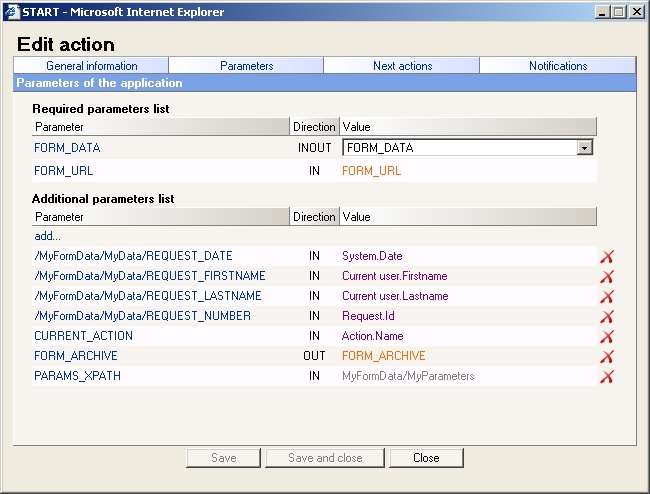
Vous pouvez séparer les paramètres d'action de vos données de formulaire, mais vous devrez utiliser l'emplacement XPath complet de vos données de formulaire comme nom de paramètre si vous souhaitez les utiliser comme paramètres d'action. Par exemple, si vous avez un champ nommé REQUEST_FIRSTNAME dans votre formulaire Web et que vous souhaitez placer ces données dans une autre table (p.ex. MyData), vous déclarez le paramètre avec le nom /MesDonnnéesFormulaire/MesDonnées/REQUEST_FIRSTNAME.
Notez que si vous utilisez des expressions XPath personnalisées pour vos noms de paramètres d'action, vous devrez également télécharger un FORM_DATA personnalisé dans votre processus qui contient des nœuds vides pour ces paramètres.
Voici un exemple complet d'action de processus qui utiliserait des DataTables séparés pour les paramètres et pour les données du formulaire :
Si vous prévoyez d'utiliser des UserControls pour encapsuler certaines parties de vos formulaires Web qui seront répétées d'un formulaire Web à un autre, vous pouvez les utiliser avec WorkflowGen.My.
Vous devez disposer des informations suivantes pour les utiliser correctement :
Pour chaque contrôle présent dans le UserControl, WorkflowGen.My créera un nœud dans Table1 du jeu de donnée FormData, préfixé par l'ID du contrôle utilisateur dans la page.
Par exemple, si vous avez un UserControl dans votre page avec l'ID HEADER_UC qui contient une zone de texte avec l'ID FIRST_NAME, le champ sera accessible via FormData avec le nom HEADER_UC.FIRST_NAME.
Si vous souhaitez accéder à ce champ via un paramètre WorkflowGen, vous devrez utiliser cette convention pour accéder au champ. Si vous souhaitez utiliser une macro qui envoie le prénom de l'utilisateur dans le champ HEADER_UC.FIRST_NAME
Sélectionnez le pool d'applications utilisé par votre site et un autre pool d'applications spécifique.
Cliquez sur OK.
Cliquez sur OK.
Faites un clic droit dans l'espace vide et sélectionnez Ajouter > DataTable.
Renommez DataTable1 en Table1.
Ajoutez tous vos noms de champ de formulaire et les paramètres IN, OUT et INOUT en tant que colonnes dans ce tableau.
✏️ Note : Il est nécessaire de reconstruire votre formulaire Web chaque fois que vous modifiez cette définition de DataSet.
Ajoutez une variable DataSet à votre code Default.aspx.cs et instanciez-la dans le constructeur par défaut de votre classe. Si votre nom de classe est Form, le code ressemblera à ceci pour l'instant :
ListBoxFileUpload
HtmlInputFile
Double.MinimumValueMaximumValueDouble.MaximumValueCheckBoxCheckBoxList
DropDownList
ListBox
FileUpload
HtmlInputFile
RequiredAjoutez un fichier de ressources pour chaque langue que vous souhaitez gérer pour votre formulaire Web. Le nom de fichier doit se terminer par culture-code.resx.
📌 Exemple : Strings.fr-FR.resx serait le nom de fichier de la langue française de France.
✏️ Note : Le GridView n'a pas les fonctions intégrées pour supporter les opérations d'insertion, nous allons donc utiliser la section UPDATE afin d'insérer des éléments. Ne choisissez aucune méthode pour la section INSERT.
Cliquez sur Terminer.
Ajoutez l'événement ObjectCreating pour gérer la création de l'ObjectDataSource avec la classe de l'objet métier.
ReadOnlyTrueSi vous souhaitez définir un champ situé dans un UserControl pour qu'il soit considéré comme requis par WorkflowGen.My, vous utilisez toujours la convention ci-dessus pour répertorier ce champ dans le paramètre FORM_FIELDS_REQUIRED.
public partial class Form : WorkflowGen.My.Web.UI.WebForms.WorkflowPage
{
 protected DataSet1 formData;

 public Form() : base()
 {
     formData = new DataSet1();
}protected void PeopleListObjectDataSource_ObjectCreating(object sender, ObjectDataSourceEventArgs e)
{
// Attachez l'instance de PEOPLE_LIST à
// PeopleListObjectDataSource
e.ObjectInstance = new PeopleListBusinessObject(formData.PEOPLE_LIST);
}<compilation debug="true" /><customErrors mode="Off" defaultRedirect="GenericErrorPage.htm">
<error statusCode="403" redirect="NoAccess.htm" />
<error statusCode="404" redirect="FileNotFound.htm" />
</customErrors>using WorkflowGen.My.Web.UI.WebForms;public partial class Form : WorkflowGen.My.Web.UI.WebForms.WorkflowPage
{
protected DataSet1 formData;
public Form() : base()
{
// Définissez la propriété SimpleMode sur False pour utiliser le mode avancé
IsSimpleMode = false;
formData = new DataSet1();
}
}protected void Page_Load(object sender, System.EventArgs e)
{
// Remplissez vos données de formulaire ici
FillFormData(formData);
// Liez les données du formulaire aux champs du formulaire Web. (Ce n'est pas obligatoire,
// cela dépend de la manière dont vous souhaitez gérer les données de votre formulaire)
if (!Page.IsPostBack)
{
BindFormDataToFields(formData);
}
// Tout traitement supplémentaire ira ici
// ...
}protected void AnyServerSideEventModifyingFormData(object sender, ...)
{
// Modifiez les données du formulaire ...
formData.Tables["TableExpense"].Rows.RemoveAt(e.Item.ItemIndex);
// Reliez le(s) contrôle(s) pour voir les modifications sur le formulaire Web
DataList1.DataBind();
// Enregistrez les données du formulaire
this.SaveFormData(formData);
}protected void Submit_Click(object sender, System.EventArgs e)
{
// Mettre à jour automatiquement les données du formulaire avec les valeurs du formulaire Web
this.SaveFieldsData(formData);
}protected void Submit_Click(object sender, System.EventArgs e)
{
// Tout traitement avant de soumettre va ici (p.ex. : validation,
// modification des données etc.)
// ...
// Soumet tout au workflow et crée l'archive de formulaire si
// nécessaire.
this.SubmitToWorkflow(formData);
}<asp:RegularExpressionValidator ID="RegValidatorExample" runat="server"
ErrorMessage="Votre message d'erreur" ControlToValidate="VotreContrôle"
Display="Dynamic" ValidationGroup="WFGENPage" ValidationExpression="\w+([-
+.']\w+)*@\w+([-.]\w+)*\.\w+([-.]\w+)*">
</asp:RegularExpressionValidator>protected override void ChangeFormArchiveLayout()
{
// Effectuez des traitements personnalisés ici
// ...
// Assurez-vous d'appeler la base ChangeFormArchiveLayout si vous souhaitez
// que les champs soient automatiquement mis en lecture seule et masquer
// les champs répertoriés dans FORM_FIELDS_ARCHIVE_HIDDEN
base.ChangeFormArchiveLayout();
}protected override string GetFormArchive()
{
// Construisez le html de l'archive de formulaire
// ...
// Renvoyer le résultat html
return htmlResult;
}protected void Submit_Click(object sender, System.EventArgs e)
{
// ...
// Enregistrez la pièce jointe dans EFORMASPX et mettez à jour
// le nom du fichier dans les données du formulaire
formData.Tables["Table1"].Rows[0]["TEST_UPLOAD"] =
SaveFileAttachment(TEST_UPLOAD.PostedFile);
// ...
}protected void Submit_Click(object sender, System.EventArgs e)
{
// ...
// Enregistrez la pièce jointe dans EFORMASPX et mettez à jour
// le nom du fichier dans les données du formulaire
formData.Tables["Table1"].Rows[0]["TEST_UPLOAD"] =
SaveFileAttachment(TEST_UPLOAD.PostedFile,
"NomDeFichierQueVousChoisissez.ext");
// ...
}public class PeopleListBusinessObject
{
// Référence au DataTable people_list
private FormData.PEOPLE_LISTDataTable peopleListTable;
/// <summary>
/// Constructeur qui affecte la référence de la table peopleListTable
/// </summary>
/// <param name="peopleListDataTable">The reference we need to populate our
/// business object</param>
public PeopleListBusinessObject(FormData.PEOPLE_LISTDataTable
peopleListDataTable)
{
peopleListTable = peopleListDataTable;
}
/// <summary>
/// Returns the PeopleListDataTable, will be used by the ObjectDataSource
/// </summary>
/// <returns>A PEOPLE_LISTDataTable</returns>
public FormData.PEOPLE_LISTDataTable GetPeopleList()
{
return peopleListTable;
}
/// <summary>
/// Inserts / updates data into the PEOPLE_LIST DataTable, will be used by the
/// ObjectDataSource
/// </summary>
/// <param name="ID">The Person ID</param>
/// <param name="firstName">First name of the person</param>
/// <param name="lastName">Last name of the person</param>
public void UpdateOrInsertPerson(int ID, string firstName, string lastName)
{
FormData.PEOPLE_LISTRow tempRow = peopleListTable.Rows.Find(ID) as FormData.PEOPLE_LISTRow;!
if (tempRow != null)
{
// we found a row, so we are updating it
tempRow.FIRSTNAME = firstName;
tempRow.LASTNAME = lastName;
}
else
{
// nous n'avons pas trouvé de ligne avec l'ID demandé, cela signifie que nous insérons
peopleListTable.Rows.Add(firstName, lastName);
}
}
/// <summary>
/// Supprime une personne de la table de données PEOPLE_LIST qui sera utilisée par le
/// ObjectDataSource
/// </summary>
/// <param name="ID"></param>
public void DeletePerson(int ID)
{
FormData.PEOPLE_LISTRow tempRow = peopleListTable.Rows.Find(ID) as FormData.PEOPLE_LISTRow;
peopleListTable.Rows.Remove(tempRow);
}
}protected void InsertPerson_Click(object sender, EventArgs e)
{
// Insérez une nouvelle ligne dans la table de données PEOPLE_LIST,
// changez le EditIndex afin que nous puissions remplir les informations
// de la nouvelle personne, puis reliez PEOPLE_LIST.
formData.PEOPLE_LIST.AddPEOPLE_LISTRow("", "");
PEOPLE_LIST.EditIndex = formData.PEOPLE_LIST.Rows.Count - 1;
PEOPLE_LIST.DataBind();
}protected void PEOPLE_LIST_RowUpdated(object sender,
GridViewUpdatedEventArgs e)
{
// Lorsque nous mettons à jour une ligne,
// nous enregistrons les données
SaveFormData(formData);
}
protected void PEOPLE_LIST_RowDeleted(object sender,
GridViewDeletedEventArgs e)
{
// Lorsque nous supprimons une ligne,
// nous enregistrons les données
SaveFormData(formData);
}<?xml version="1.0" encoding="utf-8" ?>
<MyFormData>
<MyParameters>
</MyParameters>
</MyFormData><?xml version="1.0" encoding="utf-8" ?>
<MyFormData>
<MyParameters>
</MyParameters>
<MyData>
<REQUEST_NUMBER />
<REQUEST_FIRSTNAME />
<REQUEST_LASTNAME />
<REQUEST_DATE />
</MyData>
</MyFormData>Pour intégrer votre formulaire Web dans un processus WorkflowGen, certaines données de processus spécifiques doivent être définies.
FORM_DATALa donnée de processus FORM_DATA (type FILE) de votre processus sera gérée par EFORMASPX. Elle doit être créée et laissée vide. Par défaut, elle sera créée automatiquement avec un fichier XML encodé en UTF-8 par défaut contenant les lignes suivantes :
FORM_URLNous vous recommandons de créer la donnée FORM_URL contenant l'URL de votre formulaire Web. Cette donnée est ensuite utilisée dans toutes les actions EFORMASPX qui font référence au formulaire Web.
Si votre processus utilise plusieurs formulaires Web, vous pouvez toujours déclarer une donnée FORM_URL_XXXXXXX pour chaque formulaire Web dont vous avez besoin. Assurez-vous d'utiliser des noms significatifs pour remplacer XXXXXXX.
FORM_ARCHIVELa donnée de processus FORM_ARCHIVE est utilisée pour stocker le formulaire statique pour chaque action terminée. La seule chose à faire est de créer cette donnée de processus avec FILE comme type. Ne téléchargez aucun fichier dessus.
Pour chaque action que vous souhaitez archiver, créez un paramètre FORM_ARCHIVE et liez-le à cette donnée de processus.
<?xml version="1.0" encoding="utf-8"?>
<NewDataSet>
    <Table1/>
</NewDataSet>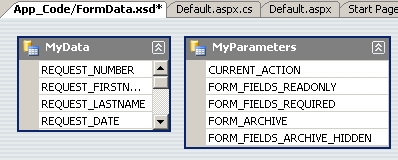
Le mode simple est conçu pour faciliter le développement de formulaires Web et offre les avantages suivants :
Il ne nécessite aucune ligne de code-behind.
Tout peut être fait en mode design.
Tous les champs supportés sont automatiquement liés dans deux directions : de WorkflowGen au formulaire Web et du formulaire Web à WorkflowGen.
Aucun jeu de données ne doit être créé; seuls les champs souhaités doivent être glissés-déplacés et correctement nommés dans le concepteur de formulaires Web.
Visual Web Developer Express 2013 ou version ultérieure
Visual Studio Community ou Professional 2013 ou version ultérieure
Nous vous suggérons fortement de stocker tous vos formulaires Web dans le répertoire \wfgen\wfapps\webforms (p.ex. : \wfgen\wfapps\webforms\MonFormulaireWeb).
Notez que si vous modifiez votre processus WorkflowGen et que vous devez modifier le MonFormulaireWeb associé en raison de ces modifications, vous devez au préalable dupliquer MonForulaireWeb, puis créer une autre application IIS. Sinon, les deux versions du processus utiliseront le même MonFormulaireWeb modifié.
L'application du formulaire Web doit être déclarée en tant qu'application dans IIS pour être reconnue en tant qu'application de formulaire Web .NET. Suivez ces instructions pour déclarer votre répertoire de formulaires Web en tant qu'application IIS :
Ouvrez Gestionnaire IIS.
Accédez à l'emplacement de votre formulaire Web, qui doit se trouver dans le nœud Site Web par défaut sous \wfgen\wfapps\webforms\MonFormulaireWeb.
Faites un clic droit sur MonFormulaireWeb et choisissez Convertir en application.
Ouvrez Visual Studio et sélectionnez Fichier > Nouveau site Web.
Choisissez Site Web ASP.NET.
Choisissez Système de fichiers dans la liste déroulante Emplacement.
Par défaut, vous n'aurez aucun fichier web.config dans votre projet Web si vous utilisez C# comme langage de développement dans l'IDE de Microsoft Visual Studio. Pour afficher des messages d'erreur complets lorsque vous souhaitez déboguer, vous devez disposer d'un fichier web.config. Pour ajouter un fichier web.config par défaut à votre projet, procédez comme suit :
Faites un clic droit sur le nom de votre projet, puis cliquez sur Ajouter un nouvel élément...
Choisissez Fichier de configuration Web, puis cliquez sur OK.
Afin de pouvoir voir les messages d'erreur complets, modifiez les propriétés suivantes dans le fichier web.config :
Assurez-vous que cette ligne est définie sur "true" :
Assurez-vous que le suivant n'est pas commenté et que la propriété mode est définie sur "Off" :
Vous devez ajouter une référence à WorkflowGen.My.dll dans votre projet Web, puis ajouter cette instruction au début de votre formulaire Web :
Votre formulaire Web doit hériter de la classe WorkflowPage contenue dans l'espace de noms WorfklowGen.My.Web.UI.WebForms :
SubmitButtonLa soumission du formulaire Web à WorkflowGen se fait en ajoutant simplement n'importe quel type de bouton à votre formulaire Web avec l'ID SubmitButton.
Vous ne pouvez avoir qu'un seul SubmitButton dans l'ensemble de votre formulaire Web. Si vous voulez plus d'un bouton de soumission (par exemple pour un bouton de soumission de brouillon), vous pouvez utiliser la méthode SubmitToWorkflow() dans l'événement Click de vos boutons supplémentaires.
Les différents champs que glissez-déplacez dans votre formulaire Web doivent avoir leurs IDs exactement les mêmes que les noms des paramètres WorkflowGen dans vos actions afin d'être automatiquement liés avec les valeurs IN ou INOUT.
TextBox
Label
RadioButton
Le type de données à mettre dans les zones de texte doit être spécifié dans la source de votre formulaire Web. Si vous souhaitez qu'une certaine zone de texte contienne une date, par exemple, vous devez spécifier l'attribut étendu FieldDataType comme Date. Pour ce faire, accédez à la source de votre formulaire Web en cliquant sur Source (à côté de Conception) en bas du formulaire Web.
Voici un exemple du code qui doit être ajouté à une zone de texte pour contenir une valeur Date :
Les formats suivants sont supportés :
Date
DateTime
Time
Les valeurs Date, DateTime, Time, Numeric et Currency seront automatiquement mises en forme en fonction de la culture actuelle de l'utilisateur.
FieldFormat pour FieldDataType="DateTime"Si vous spécifiez le type de données de champ DateTime sur une zone de texte ou une étiquette, vous pouvez également spécifier l'attribut FieldFormat. Cet attribut est utilisé pour indiquer à WorkflowPage comment mettre en forme la date et l'heure de la culture actuelle. Par exemple, si vous souhaitez afficher la date au format December 10, 2019 10:11:29 PM, vous déclarez la zone de texte comme suit :
Le tableau suivant fournit une liste de toutes les chaînes de format DateTime possibles :
TimeZoneConversion pour FieldDataType="DateTime"Si vous spécifiez le type de données de champ DateTime sur une zone de texte ou une étiquette, vous pouvez également spécifier l'attribut TimeZoneConversion. Cet attribut booléen est utilisé pour indiquer à WorkflowPage de désactiver la conversion du fuseau horaire de l'utilisateur sur le contrôle Web actuel.
La valeur par défaut est True si cet attribut n'est pas déclaré dans la définition du contrôle Web. Si cet attribut est défini sur False, la valeur DateTime est traitée comme une valeur DateTime GMT/UTC (sans aucune conversion).
Ceci est disponible depuis WorkflowGen.My version 2.2.3.
FieldDataBind pour le contrôle asp:LabelCet attribut est utilisé pour activer ou désactiver la liaison automatique de données entre un contrôle d'étiquette et son champ de données de formulaire associé.
La valeur par défaut est True si cet attribut n’est pas déclaré dans la définition du contrôle Label. Si cet attribut est défini sur False, le contrôle Label ne liera pas les données au champ de données de formulaire associé.
Ceci est disponible depuis WorkflowGen.My version 2.1.8.
Voir dans la section .
Voir dans la section .
Voir dans la section .
Voir dans la section .
Si vous ajoutez un contrôle FileUpload ou HtmlInputFile à votre formulaire Web, le fichier sera automatiquement enregistré et les données de processus WorkflowGen associées à cet ID de contrôle seront automatiquement mises à jour avec la référence au fichier téléchargé lors de la soumission du formulaire.
Voir dans la section .
Cette section explique comment utiliser un GridView (avec certaines limitations) en mode simple.
Seuls les BoundFields, CheckBoxFields, CommandFields et TemplateFields sont supportés.
Le tri et la pagination ne peuvent pas être utilisés.
Glissez-déplacez un GridView dans le formulaire Web.
Cliquez sur Modifier les colonnes.
Décochez la case Générer automatiquement les champs, car vous choisirez les champs souhaités dans GridView et aucune source de données ne sera utilisée.
📌 Formats de date/heure et exemples utilisant la culture en-US
📌 Formats numériques et exemples utilisant la culture en-US
Nous vous recommandons de changer ApplyFormatInEditMode en "true" si vous utilisez l'un de ces formats dans vos champs. Cette propriété applique la mise en forme souhaitée aux données même lorsque l'utilisateur final modifie les données.
Si vous utilisez l'un de ces formats, le champ sera automatiquement validé pour une date/heure valide ou un format numérique lors de la mise à jour de la ligne. S'il n'est pas valide, un message d'erreur sera envoyé à l'utilisateur final en utilisant le texte d'en-tête de colonne pour lui indiquer que ce champ particulier n'est pas au format correct et qu'il doit le corriger.
Le message d'erreur par défaut pour les dates non valides dans les GridViews est You have entered an invalid date in the {0} column, où {0} représente le texte de l'en-tête de la colonne. Vous pouvez spécifier votre propre message en remplaçant la valeur de la propriété InvalidDateGridViewErrorMessage dans la méthode Page_Load de votre formulaire Web.
Pour activer l'insertion, la modification et la suppression dans le GridView, procédez comme suit :
Ajoutez un CommandField à votre GridView.
Définissez la propriété CausesValidation sur "False", sinon le bouton Mettre à jour déclenchera la validation de tous les champs de la page.
Définissez la propriété ShowEditButton
Un nœud DataTable sera automatiquement ajouté par WorkflowPage dans votre jeu de données FORM_DATA. Le nom de cette table sera l'ID de votre GridView et chaque BoundField et CheckBoxField auront son DataColumn automatiquement créé dans cette table avec le DataField comme nom de colonne. Le DataType du DataColumn sera déterminé par le DataFormatString utilisé.
Le GridView peut être automatiquement défini en lecture seule ou requis à l'aide des paramètres FORM_FIELDS_READONLY et FORM_FIELDS_REQUIRED de vos actions WorkflowGen.
Lorsqu'un GridView est défini sur requis, il force l'utilisateur final à remplir et à mettre à jour au moins une ligne. Le message par défaut The {0} list needs to have at least one filled row sera affiché à l'utilisateur, où {0} contiendra l'infobulle du GridView ou son ID si aucune infobulle n'a été spécifiée. Vous pouvez modifier ce message en modifier la propriété WorkflowPage RequiredGridViewsErrorMessage dans le Page_Load de votre formulaire Web.
Lorsqu'un GridView est défini en lecture seule, il masque automatiquement les colonnes CommandField et une ligne vide n'est pas automatiquement insérée dans le GridView.
Vous pouvez utiliser le paramètre FORM_FIELDS_REQUIRED pour définir BoundFields ou TemplateFields sur requis dans votre GridView avec la syntaxe suivante :
GRIDVIEW_ID.DATAFIELDNAME
Vous ne pouvez pas utiliser les caractères * (astérisque) ou ^ (caret) pour ces champs particuliers. À la place, vous devez spécifier l'ID GridView et le nom du champ de données pour chaque champ que vous souhaitez définir comme requis.
Les champs des colonnes requises seront automatiquement colorisés en fonction de la valeur de votre propriété FieldsColorization lorsque vous êtes en mode édition.
Le message d'erreur par défaut affiché à l'utilisateur final est The {0} column is required. Ce message peut être modifié en modifiant la propriété RequiredColumnsInGridViewsErrorMessage.
TemplateField dans un GridViewVous pouvez utiliser des TemplateField (champs de modèle) dans vos GridViews. Les IDs des contrôles Web que vous utilisez dans vos champs de modèle seront utilisés comme noms de champ dans les données de votre formulaire. Assurez-vous d'avoir les mêmes IDs dans votre ItemTemplate et dans votre EditItemTemplate, sinon les données ne seront pas cohérentes lorsque vous basculerez entre les modes de modification et de listing.
La prochaine chose que vous devez faire est de définir les valeurs des contrôles Web à l'aide de l'expression Bind conformément à l'exemple ci-dessous.
Vous pouvez également utiliser l'attribut FieldDataType sur vos contrôles Web insérés dans vos champs de modèle, mais assurez-vous de définir le même FieldDataType dans le ItemTemplate et le EditItemTemplate, sinon les données ne seront pas formatées comme vous le souhaiteriez.
Vous pouvez également utiliser n'importe quel type de validateur dans vos champs de modèle pour valider l'entrée utilisateur (RangeValidator, RequiredFieldValidator, RegularExpressionValidator, CustomValidator, etc...), la seule contrainte étant que vous devez définir la propriété EnableClientScript sur "False" dans tous les validateurs que vous utilisez dans les champs de modèle.
Voici un exemple simple d'un TemplateField qui utilise un DropDownList et un RequiredFieldValidator :
Si vous souhaitez remplir un GridView avec une source de données externe, vous devrez écrire du code. Les étapes de base pour ce faire sont les suivantes :
Remplissez votre FormData à l'aide de la méthode FillFormData(FormData).
Récupérez vos données externes dans un DataSet.
Pour chaque ligne du DataTable résultant, créez un clone de la ligne et insérez cette ligne au début de votre DataTable associé à votre GridView (le nom DataTable dans votre FormData est toujours l'ID de votre GridView).
Voici un exemple simple de remplissage d'un GridView dont l'ID est PeopleList avec quelques prénoms et noms de famille d'un DataSource SQL :
Si vous souhaitez gérer votre GridView sans utiliser le mode simple, vous pouvez suivre les étapes de la section (mode avancé).
Pour placer vos données GridView dans le FormData géré par le mode simple, vous devez insérer le DataTable associé à votre GridView dans le jeu de données WorkflowPage FormData dans votre méthode Page_Load.
Après avoir implémenté l'exemple ci-dessus, vous devrez mettre le code suivant dans votre méthode Page_Load :
Voir dans la section .
Lorsqu'ils travaillent sur des formulaires Web activés pour un workflow, les développeurs sont souvent demandés à implémenter des parties de formulaires Web qui auraient déjà pu être utilisées dans d'autres formulaires Web.
Parfois, le développeur passe un temps considérable à reproduire et adapter le code existant d'un formulaire Web existant à un autre. Les contrôles personnalisés sont la solution à ces problèmes.
Un contrôle personnalisé peut être défini comme un contrôle composite composé de contrôles réguliers et incorporant une logique métier.
Des exemples simples de contrôles personnalisés peuvent être approval zone ou advanced upload control. Visual Studio permet à l'utilisateur d'insérer ce type de contrôle par un simple glisser-déplacer depuis la barre d'outils.
Les contrôles personnalisés doivent être installés dans l'environnement de développement Visual Studio. Le développeur doit uniquement exécuter un assistant d'installation intégré dans un fichier VSI (Visual Studio Installer avec l'extension .vsi).
Les packs VSI fonctionnent dans toutes les versions de Visual Studio.
Nous vous recommandons de fermer Visual studio avant de démarrer une installation VSI. Ensuite, double-cliquez sur votre fichier .vsi pour passer à l'assistant d'installation de contrôle personnalisé. Lors de l'installation, il vous sera demandé de faire confiance au composant; répondez OUI.
Une fois installés, les contrôles personnalisés sont disponibles dans la boîte à outils Visual Studio.
Les développeurs qui ont installé un contrôle personnalisé doivent pouvoir le faire glisser-déplacer sur le formulaire Web en mode Création. Visual Studio ajoute ensuite toutes les références requises à l'assembly du contrôle personnalisé en cours d'insertion dans le projet. Visual Studio copie l'assembly dans le répertoire \bin de votre application à partir du chemin de stockage des paramètres Visual Studio commun.
Si l'assembly de contrôle est introuvable, le concepteur Visual Studio affiche une erreur de rendu sur votre contrôle.
Vous pouvez ensuite ajuster divers paramètres de contrôle (tels que les dimensions, le style et d'autres propriétés spécifiques) en modifiant les valeurs de propriété dans la fenêtre Propriétés.
Sélectionnez le pool d'applications utilisé par votre site et un autre pool d'applications spécifique.
Cliquez sur OK.
Cliquez sur OK.
RadioButtonListCheckBox
CheckBoxList
DropDownList
ListBox (mode de sélection simple ou multiple)
FileUpload
HtmlInputFile
GridView
NumericCurrency
Text (valeur par défaut)
10:11:29 PM
{0:f}
Date/heure complète
December 10, 2020 10:11 PM
{0:F}
Date/heure complète (heure longue)
December 10, 2020 10:11:29 PM
{0:g}
Date/heure par défaut
10/12/2020 10:11 PM
{0:G}
Date/heure par défaut (heure longue)
10/12/2020 10:11:29 PM
{0:M}
Modèle mois heure
December 10
{0:r}
Chaîne de date RFC1123
Thu, 10 Dec 2020 22:11:29 GMT
{0:s}
Chaîne de date triable
2020-12-10T22:11:29
{0:u}
Date/heure triable universelle, heure locale
2020-12-10 22:13:50Z
{0:U}
Date/heure triable universelle, GMT
December 10, 2020 3:13:50 AM
{0:Y}
Modèle année mois
December, 2020
BoundFieldCheckBoxFieldDataFieldSi vous souhaitez que votre champ soit au format date/heure ou au format numérique, vous pouvez le faire en définissant l'attribut HtmEncode sur "False" et l'attribut DataFormatString sur les valeurs possibles suivantes uniquement :
12:00:00 AM
{0:f}
Tuesday, March 03, 2020 12:00 AM
{0:M}
March 03
{0:s}
2020-03-03T00:00:00
{0:u}
2020-03-03 00:00:00Z
{0:U}
Tuesday, March 03, 2020 12:00:00 AM
{0:Y}
March, 2020
"True"Définissez la propriété "ShowDeleteButton" sur "True" si vous souhaitez activer la suppression dans le GridView.
SaveFormData(FormData).
Si le GridView n'est pas en mode lecture seule, définissez l'index d'édition de votre GridView sur la dernière ligne.
Reliez votre GridView.
Chaîne
Type
Exemple
{0:d}
Date courte
10/12/2020
{0:D}
Date longue
December 10, 2020
{0:t}
Heure courte
10:11 PM
{0:T}
Chaîne
Exemple
{0:d}
3/3/2020
{0:D}
Tuesday, March 03, 2020
{0:g}
3/3/2020 12:00 AM
{0:g}
3/3/2020 12:00:00 AM
{0:t}
12:00 AM
Chaîne
Exemple
{0:C}
$200.00
{0:N} ou {0:F}
200.00
{0:P}
20.00 %
{0:R}
200
Heure longue
{0:T}
<compilation debug="true" /><customErrors mode="Off" defaultRedirect="GenericErrorPage.htm">
<error statusCode="403" redirect="NoAccess.htm" />
<error statusCode="404" redirect="FileNotFound.htm" />
</customErrors>using WorkflowGen.My.Web.UI.WebForms;public partial class Form : WorkflowPage<asp:TextBox FieldDataType="Date" ID="TEXT_BOX_DATE" runat="server"> </asp:TextBox><asp:TextBox FieldDataType="DateTime" FieldFormat="{0:U}" ID="TEXT_BOX_DATE_TIME" runat="server"></asp:TextBox><asp:TextBox FieldDataType="DateTime" TimeZoneConversion="False" ID="TEXT_BOX_DATE_TIME" runat="server"></asp:TextBox><asp:Label FieldDataBind="False" ID="MY_LABEL_NOT_BIND" runat="server"></asp:Label><asp:TemplateField HeaderText="Gender">
<EditItemTemplate>
<asp:DropDownList ID="Gender" runat="server" SelectedValue='<%# Bind("Gender") %>'>
<asp:ListItem Selected="True"></asp:ListItem>
<asp:ListItem>Male</asp:ListItem>
<asp:ListItem>Female</asp:ListItem>
</asp:DropDownList>
<asp:RequiredFieldValidator ID="GenderValidator" runat="server" ControlToValidate="Gender" Display="Dynamic" ErrorMessage="The gender is required" SetFocusOnError="True" EnableClientScript="False">
</asp:RequiredFieldValidator>
</EditItemTemplate>
<ItemTemplate>
<asp:Label ID="Gender" runat="server" Text='<%# Bind("Gender") %>'></asp:Label>
</ItemTemplate>
</asp:TemplateField>// 1. Remplissez votre `FormData` en utilisant la méthode `FillFormData(FormData)`
FillFormData(FormData);
// 2. Récupérez vos données externes dans un DataSetSqlDataSourceSample.SelectCommand = "SELECT FIRST_NAME, LAST_NAME FROM PEOPLE_LIST";
DataSet myData = new DataSet();
SqlDataAdapter adapter = new
SqlDataAdapter(SqlDataSourceSample.SelectCommand,
SqlDataSourceSample.ConnectionString);
adapter.Fill(myData, "PEOPLE_LIST");
// 3. Pour chaque ligne du DataTable résultant, créez un clone de la ligne
// et insérez cette ligne au début de votre DataTable associée au GridView
foreach (DataRow row in myData.Tables["PEOPLE_LIST"].Rows)
{
DataRow rowToAdd = FormData.Tables["PEOPLE_LIST"].NewRow();
rowToAdd["FirstName"] = row["FIRST_NAME"];
rowToAdd["LastName"] = row["LAST_NAME"];
FormData.Tables["PeopleList"].Rows.InsertAt(rowToAdd, 0);
}
// 4. Enregistrez votre FormData en utilisant la méthode “SaveFormData(FormData)”
SaveFormData(FormData);
// 5. Si le GridView n'est pas en mode ReadOnly, définissez l'index d'édition de votre GridView sur la dernière ligne
PeopleList.EditIndex = FormData.Tables["PeopleList"].Rows.Count - 1;
// 6. Relier le GridView
PeopleList.DataBind();// Ajoutez la table de données de la liste des personnes si elle n'est pas déjà
// dans le FormData du mode simple
if (!FormData.Tables.Contains(peopleListDataTable.TableName))
{
// Ajoutez la table peopleList dans le FormData du mode simple
FormData.Tables.Add(peopleListDataTable);
// Remplissez les données du formulaire
FillFormData(FormData);
}